
Chapter 04
第二部分:如何安装配置OpenClaw
1. 第一步:环境部署

纯新手小白,最推荐的配置顺序:1.1→2.1→3.2
1. 第一步:环境部署
1.1 云端部署
目前用云服务是性价比最优的方式 ,买个电脑好几千,一台云服务器先租个一个也也才二三十。
选个 2 核 2 G 就差不多了,像阿里云/腾讯云/火山或者任意 VPS 都可以支持。
我为了图省事,用的腾讯云新出的 Lighthouse,免去安装环境和依赖,直接就有 OpenClaw 模板(也就是说,你不需要再自己去下载OpenClaw了)。
例:腾讯云
腾讯云网址:https://cloud.tencent.com/
点击”立刻体验“
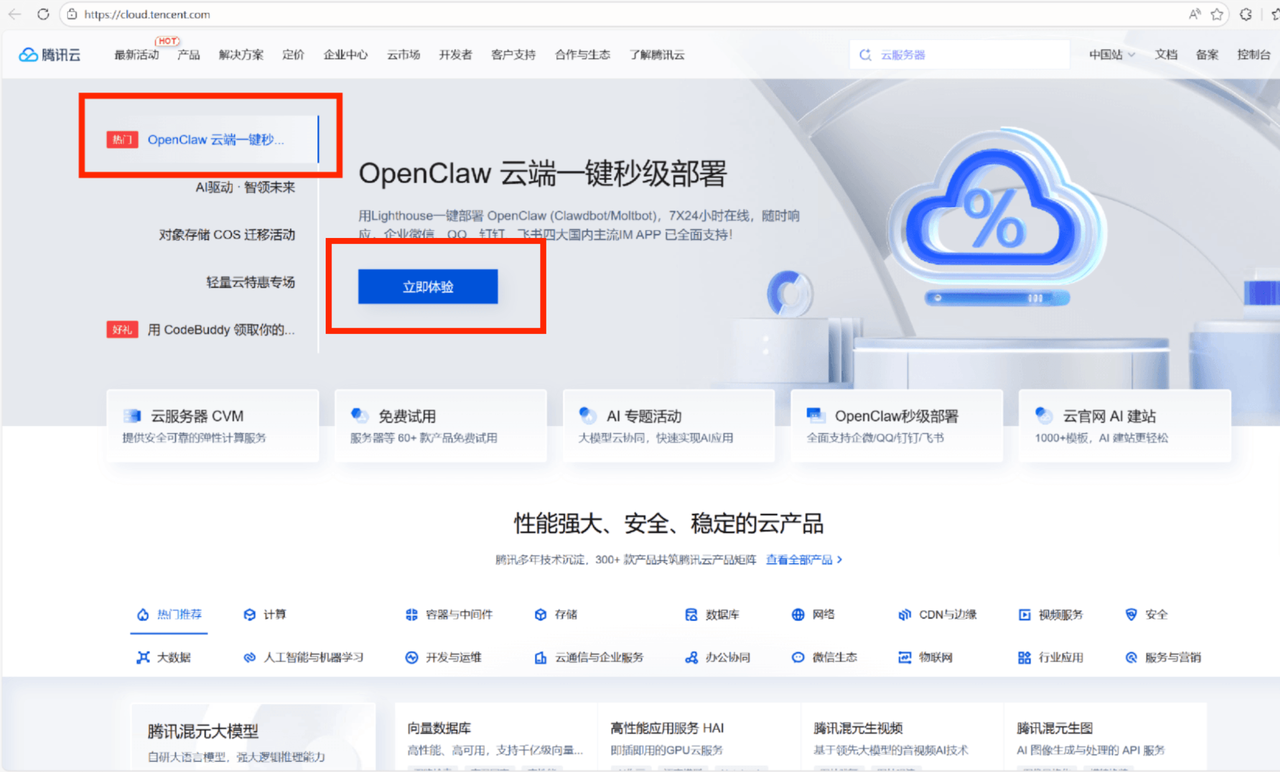
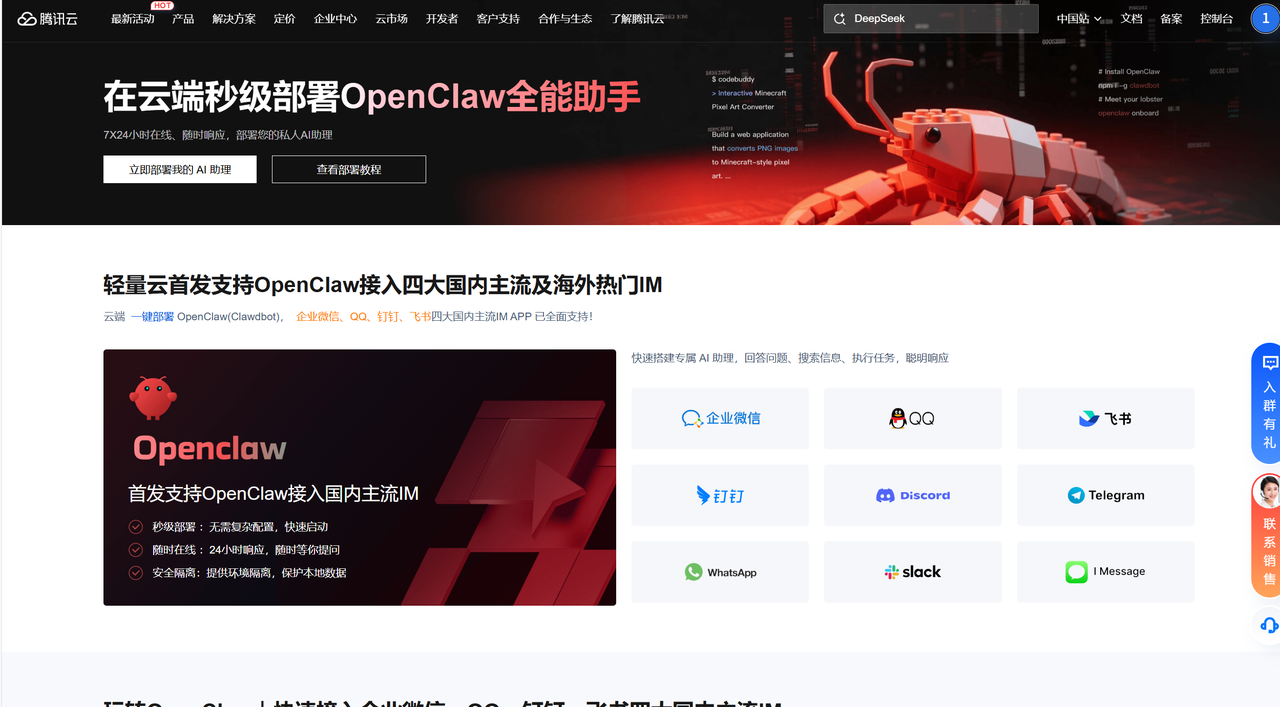
点击”立刻体验“后你会看到此界面,往下滑
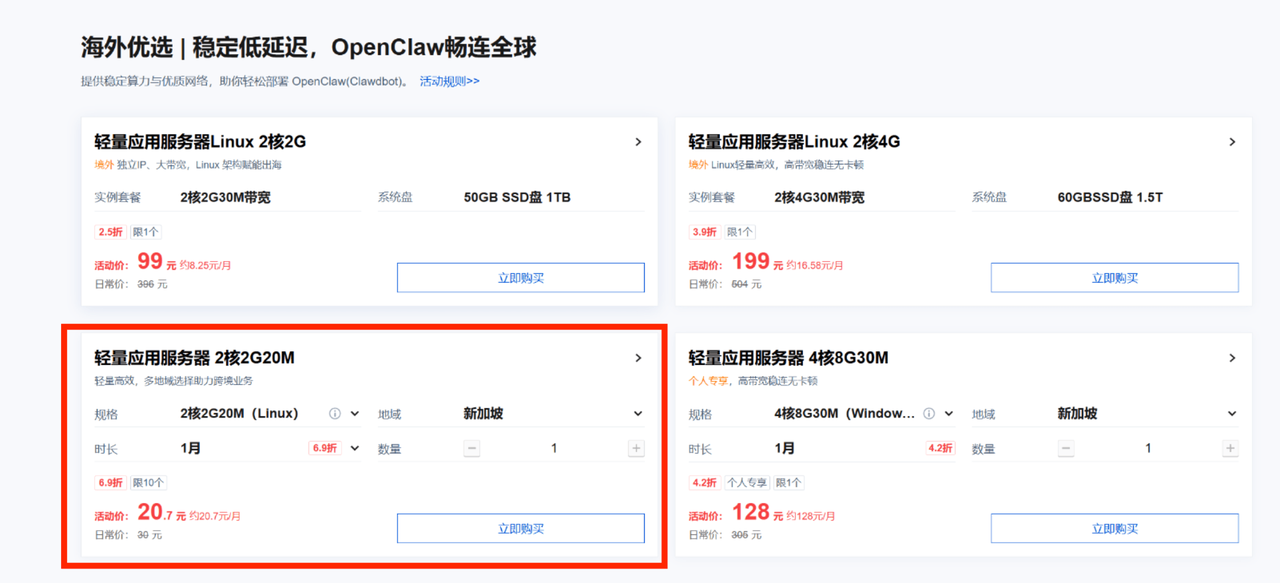
选左下角2核2G即可
确认信息2核2G20M(Linux),地域选硅谷
点击立刻购买即可
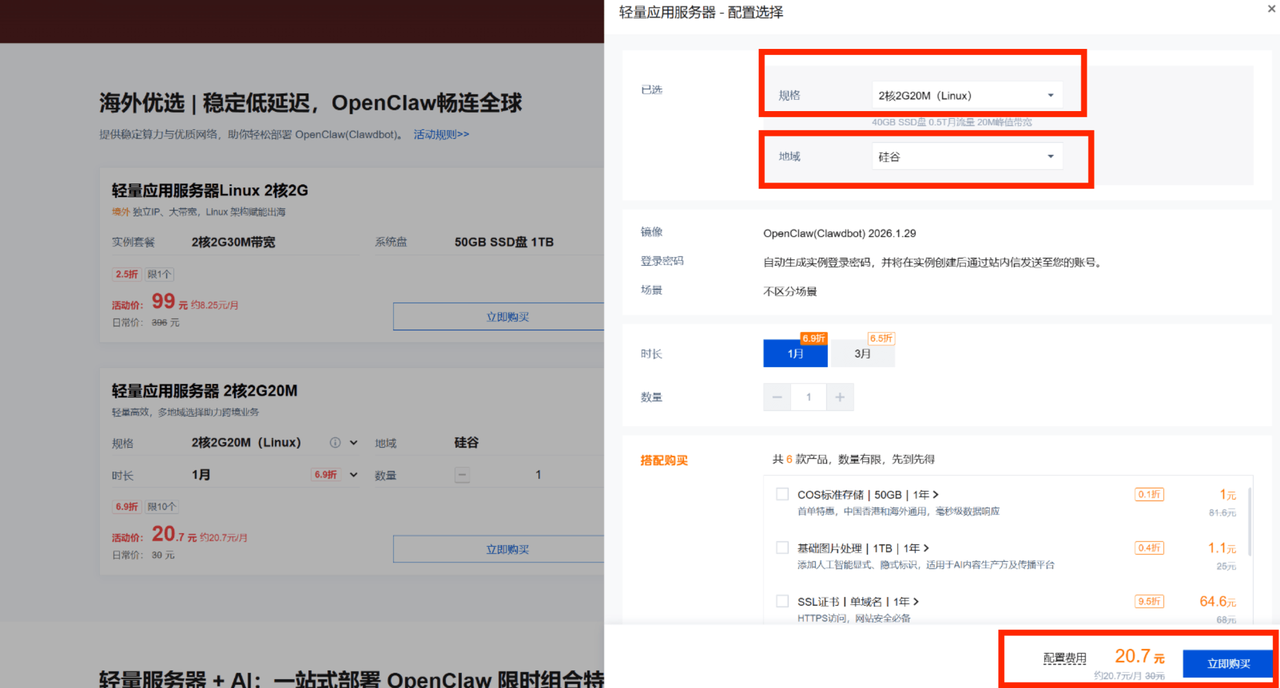
你可以选择关闭自动续费。
购买完成后,1.先点击你的头像 2.再点开”站内信“查看你购买的服务器的公网IP地址,默认用户名和密码

然后用 SSH 客户端连接服务器,我这里用的是 Xterminal。(后面我都将以它为例)
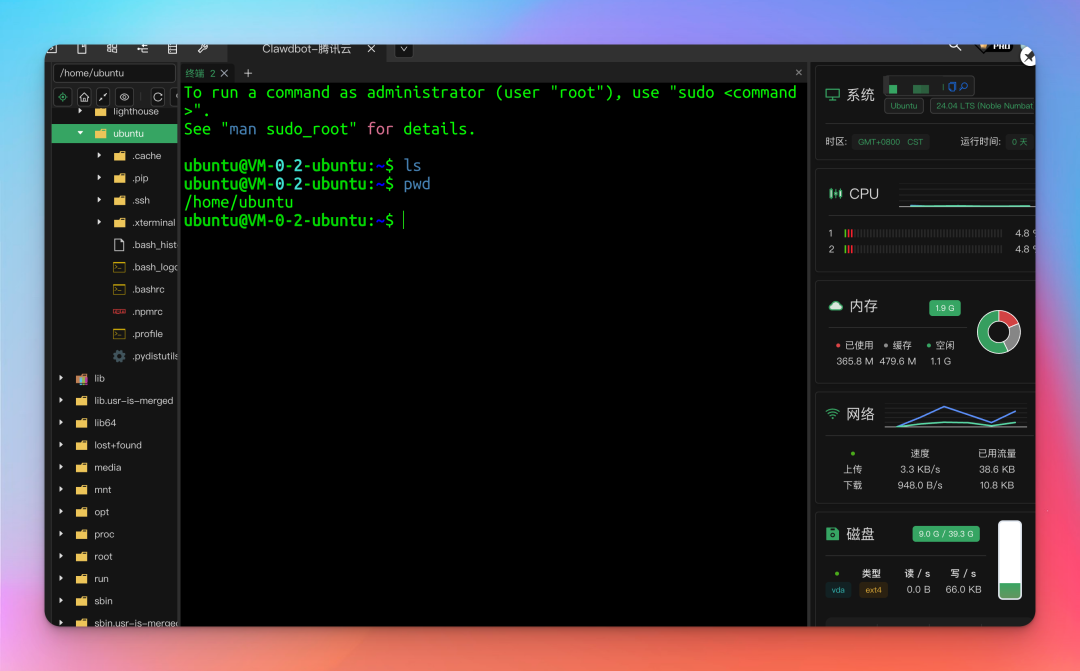
没有 SSH 客户端也可以直接点击页面这里的登录进去。
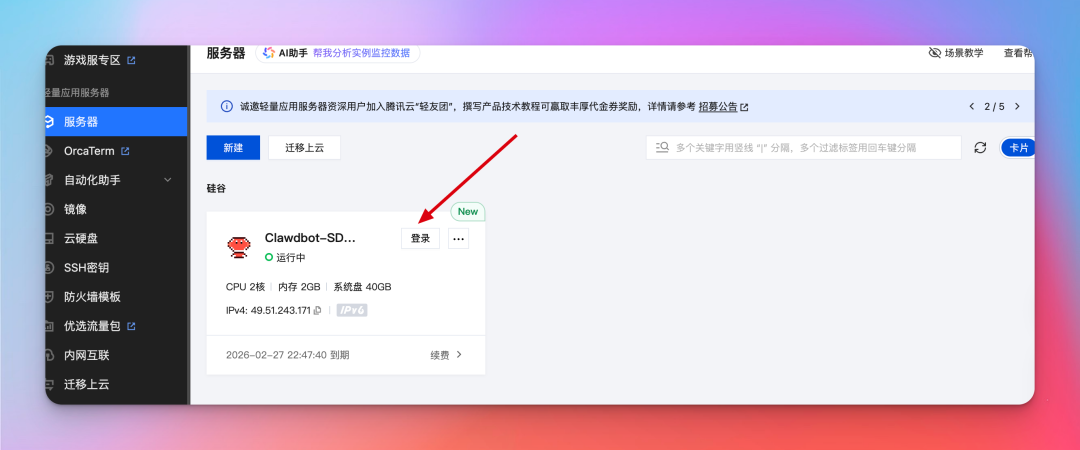
打开Xterminal软件,点击”新建SSH“
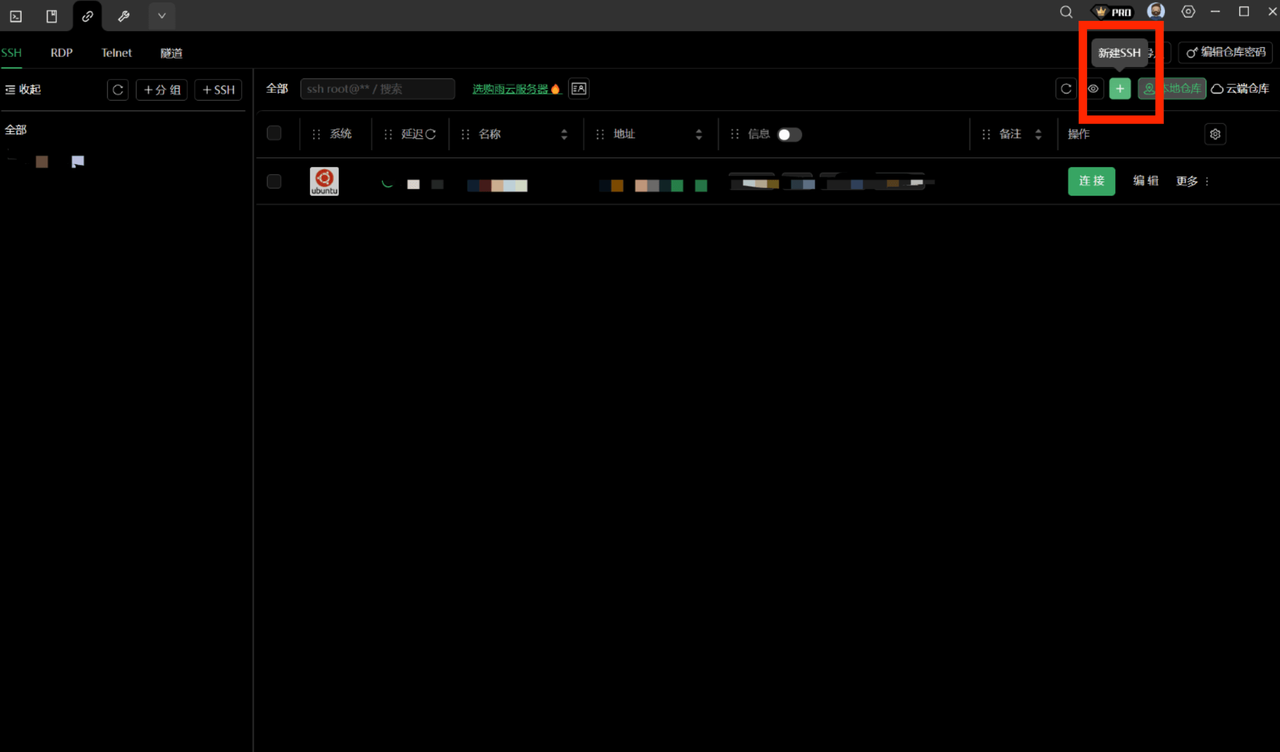
点击”新建SSH“后你会看到:
-
名称:随便取
-
地址:刚刚让你在”站内信“里找的”公网IP地址“
-
端口:默认22,不用管
-
登录用户:也是刚刚让你在”站内信“里找的”默认用户名“
-
登录密码:购买服务器时,你自己设置的
然后点击”创建“即可
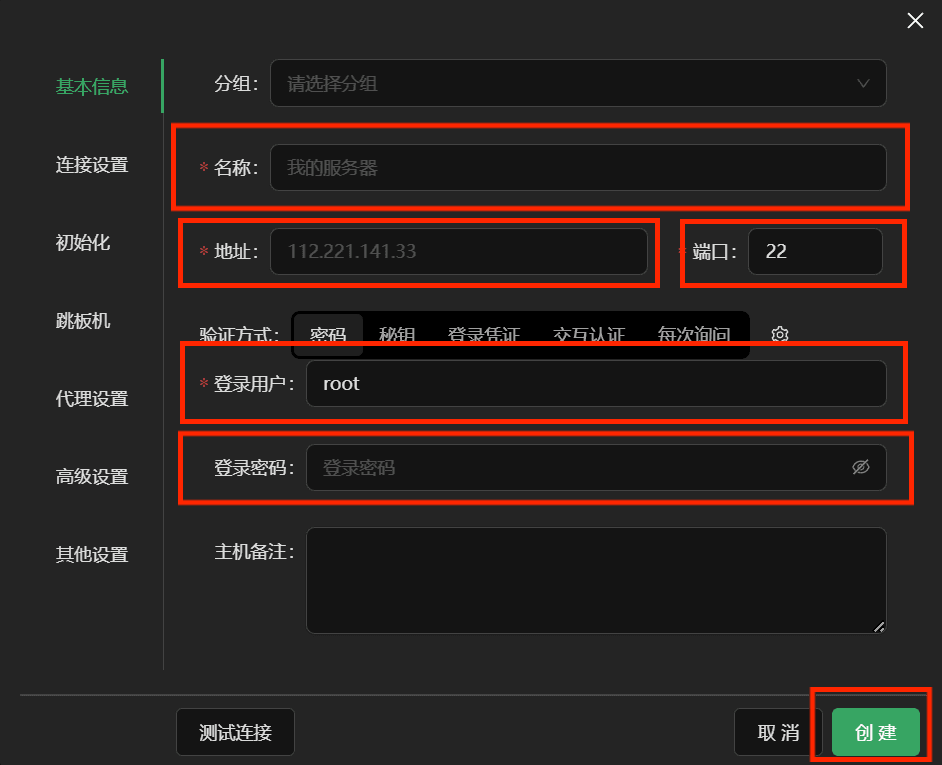
这里我用了腾讯云的应用模板就不需要再安装了,OpenClaw已经安装好了,只需要检查一下即可。
检查OpenClaw是否安装成功:输入如下命令查看 OpenClaw 版本:
如果出现”2006.1.29“类似的一串数字,代表安装成功

好,至此”第一步:环境部署“完成,进入”第二步:配置模型“吧
附:免费白嫖腾讯云教程(帮你省下20.7元)
需下载并登录codebuddy
codebuddy活动链接:
国际版:https://www.codebuddy.ai/promotion/?ref=6bk8mjgc3w2rgxa0(谷歌/github账户注册)
国内版:https://www.codebuddy.cn/promotion/?ref=9me6pykeck9g(手机号注册)
(如果以前已经用过codebuddy,建议用新号注册)
我这里以国际版为例,打开网址你会看到,接着往下滑:
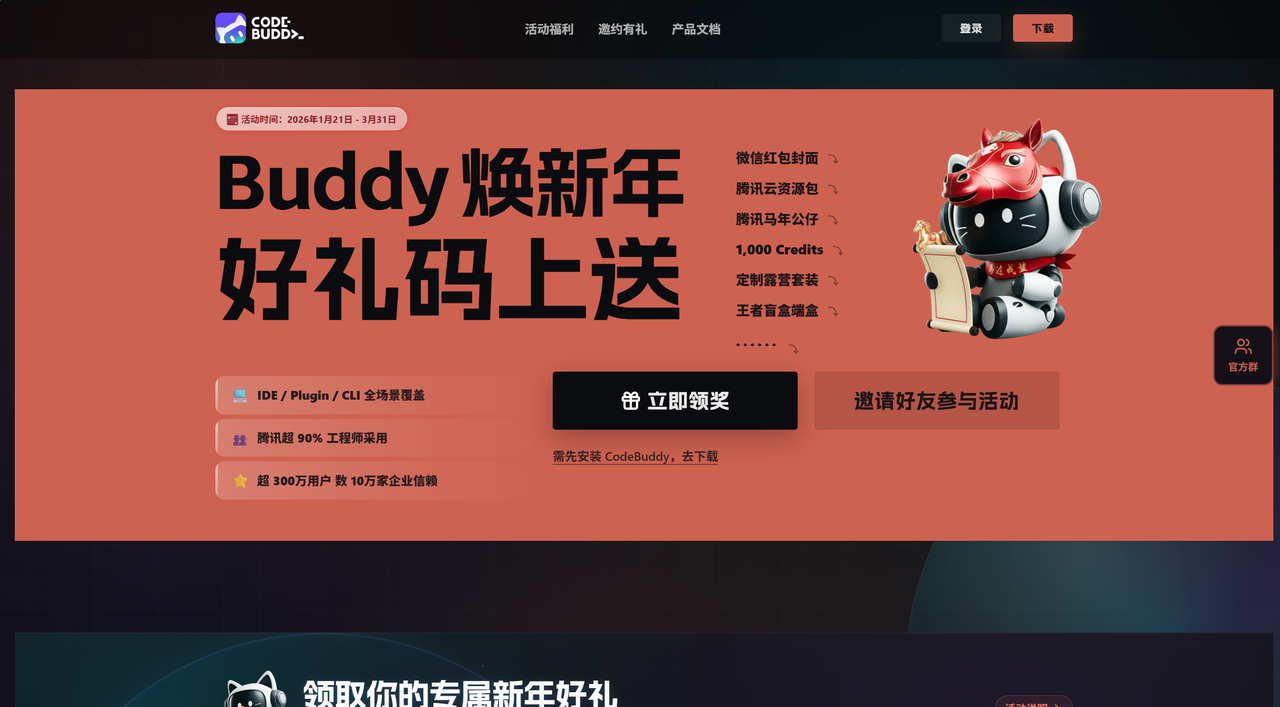
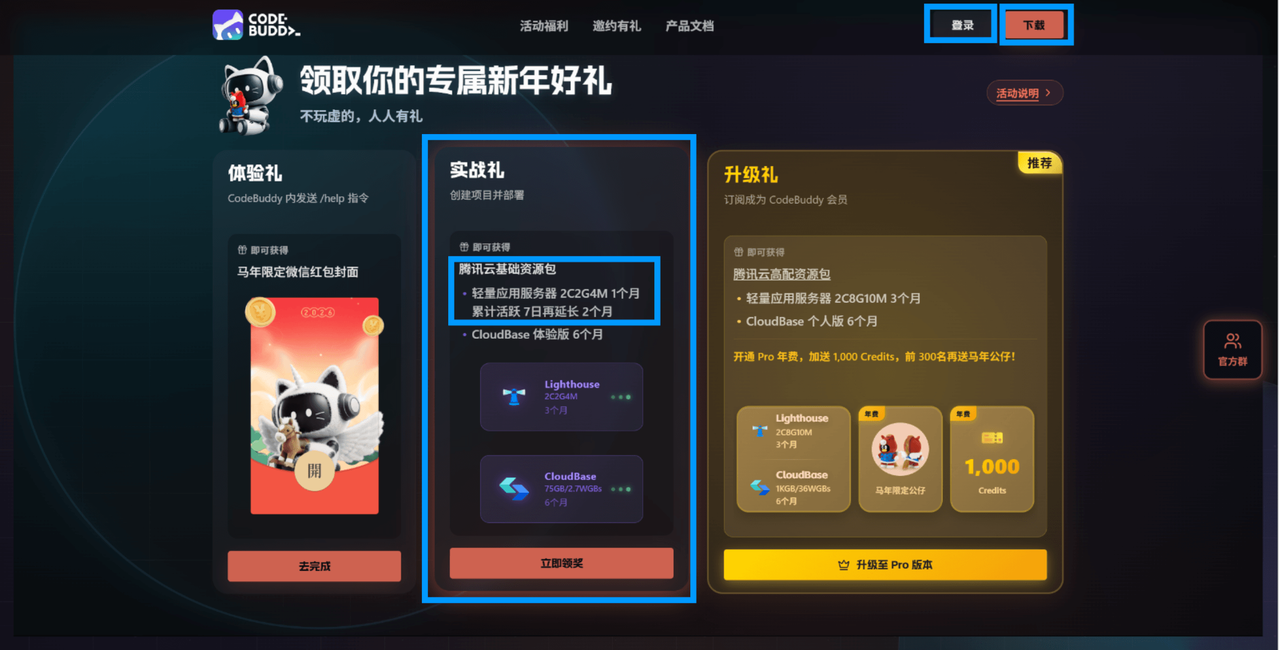
”登录“→注册账号
”下载“→登录账号
再点击”实战礼“”立刻领奖“
(它会送你一个月的,但如果你再”累计活跃7日 再延长 2个月“,只需要每天在codebuddy里面问候一下即可)
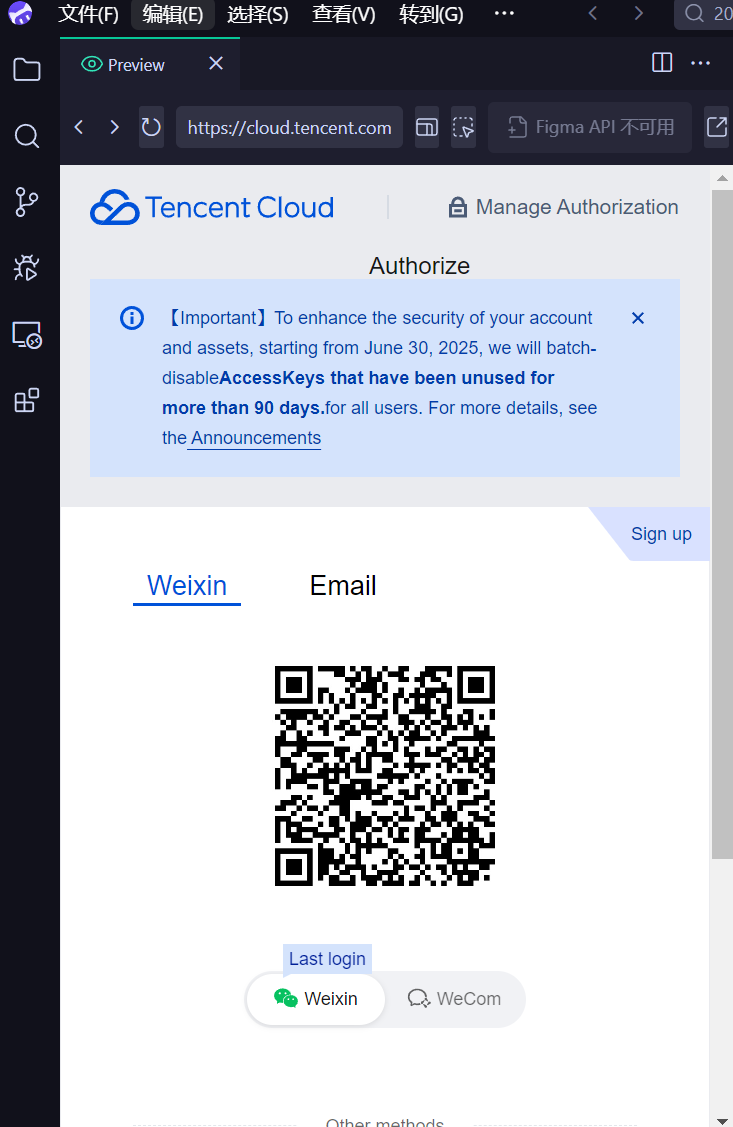
然后它会自动跳转到codebuddy软件,微信扫码登录
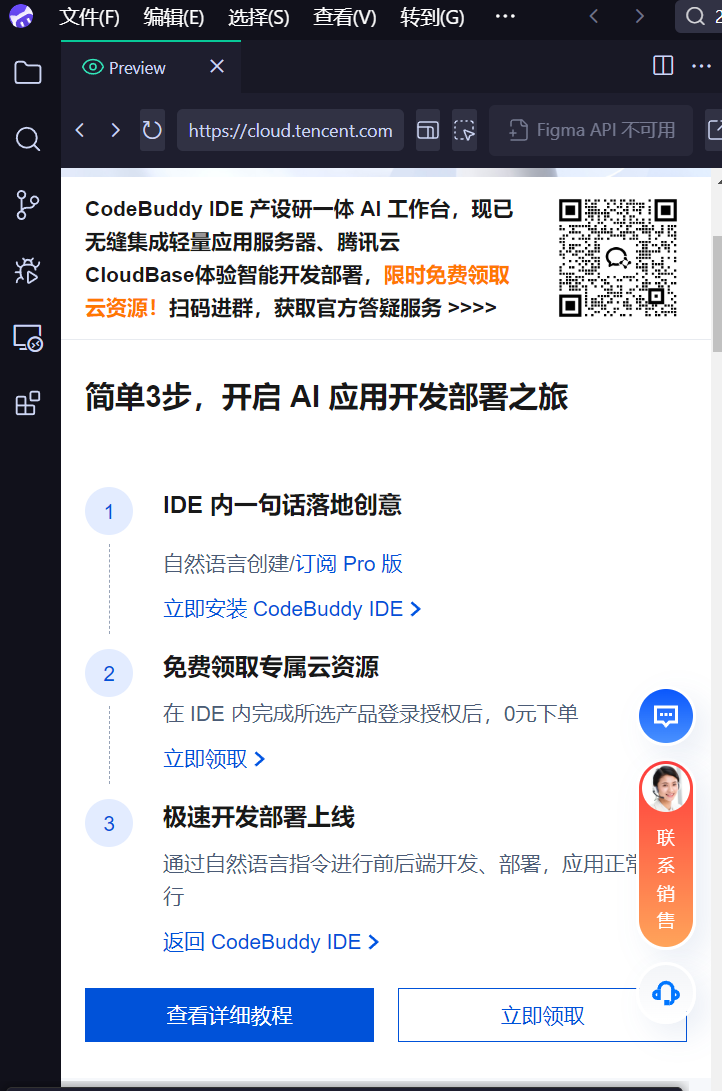
登陆成功后,往下滑一点,点击”立即领取“
点击”立即购买“即可
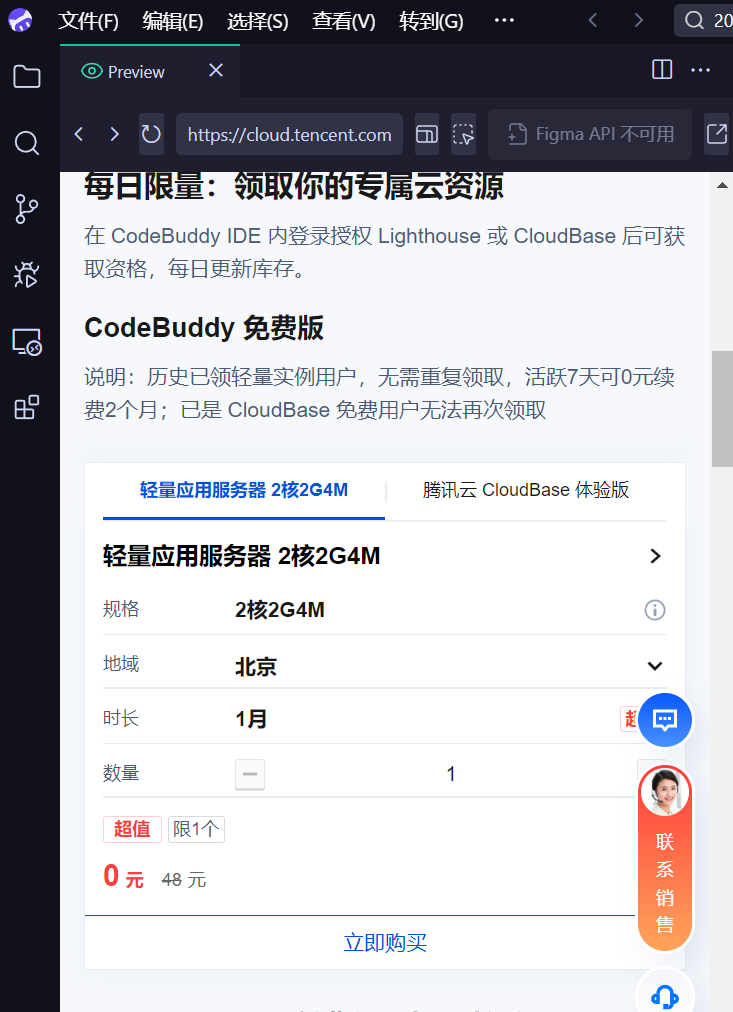
你可以选择关闭自动续费。
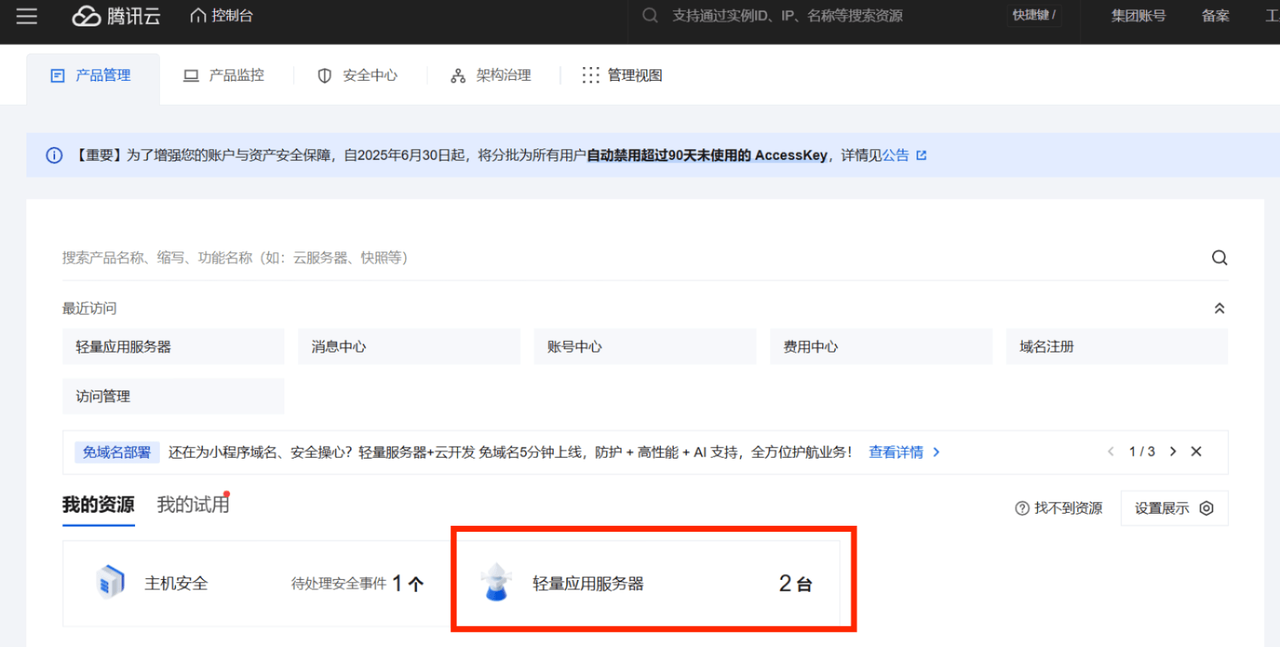
登录腾讯云:https://console.cloud.tencent.com/
点击”轻量应用服务器“
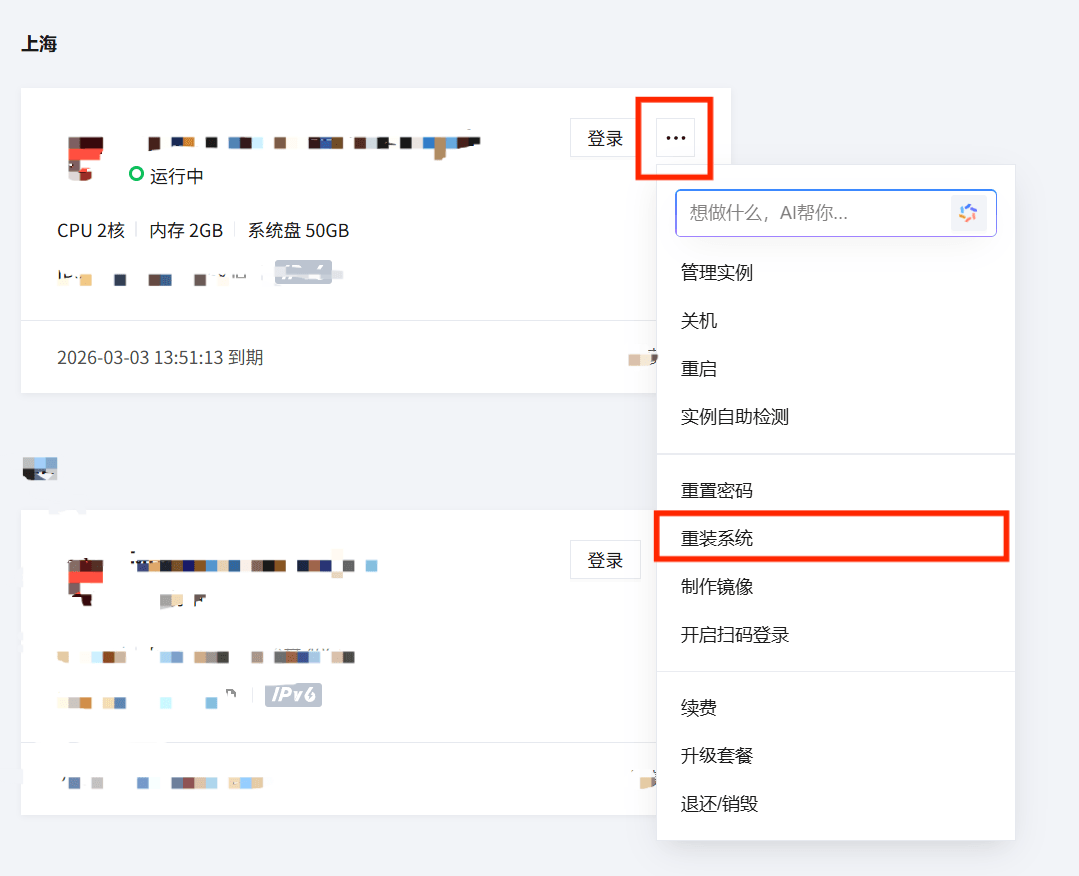
点击”重装系统“
点击”使用应用模板“
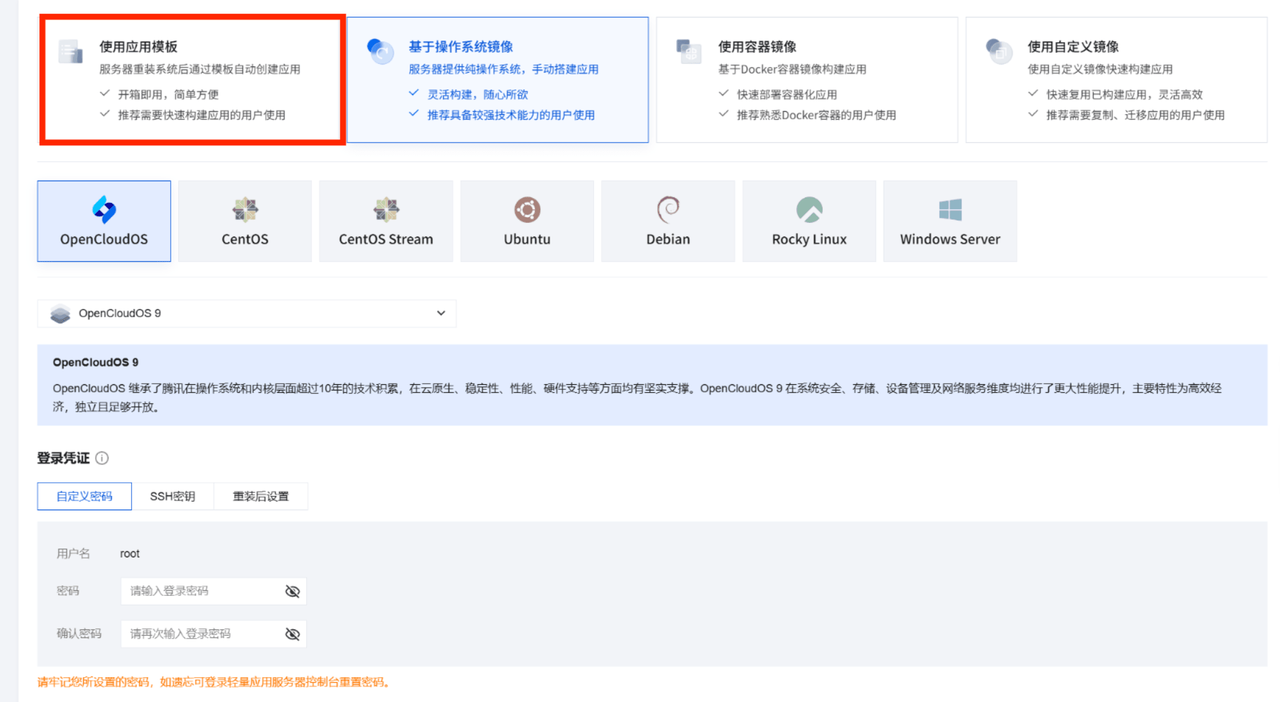
”OpenClaw“和”无需备份“ ,然后滑到下面点”确定“,重装即可。
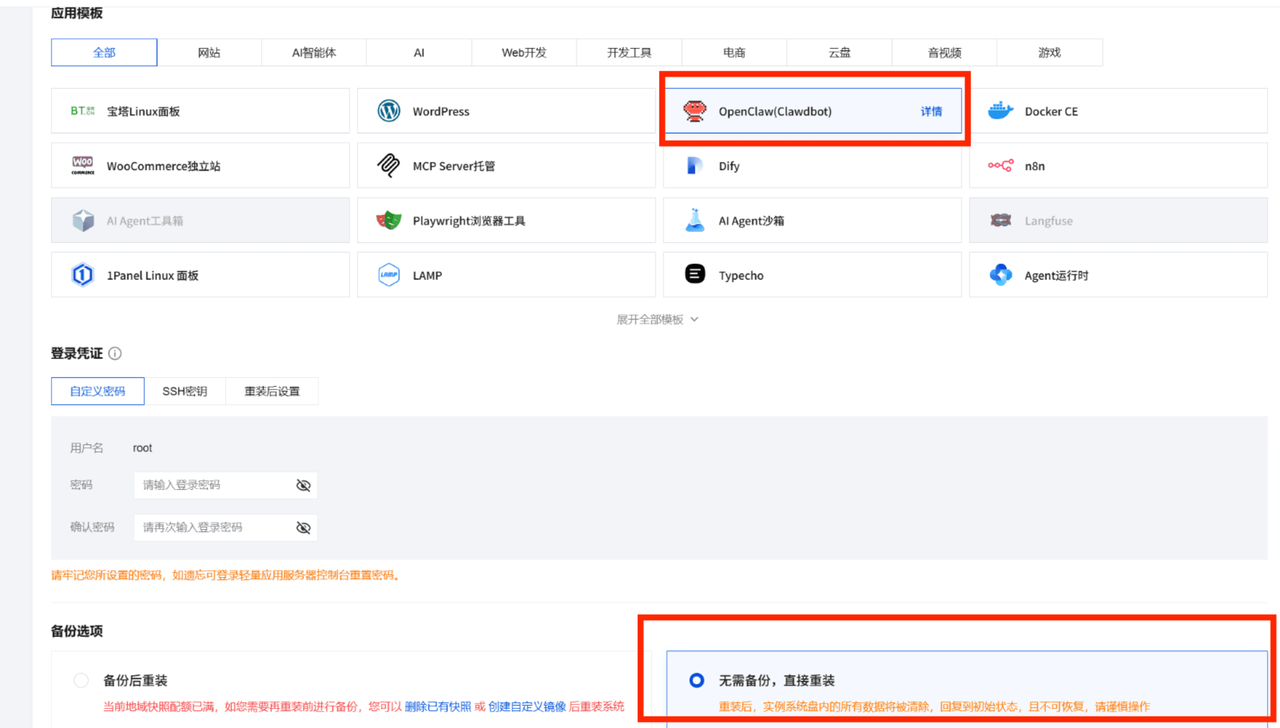
重装好之后,就相当于你买了腾讯云,所以后续操作请查看”例:腾讯云“购买服务器之后的部分
例:百度智能云
目前百度智能云正在做活动,您可以通过下方链接,抢购特惠LS实例。仅需 0.01 元即可获得⼀个⽉的使⽤资格。活动规则如下:
https://cloud.baidu.com/product/BCC/moltbot.html
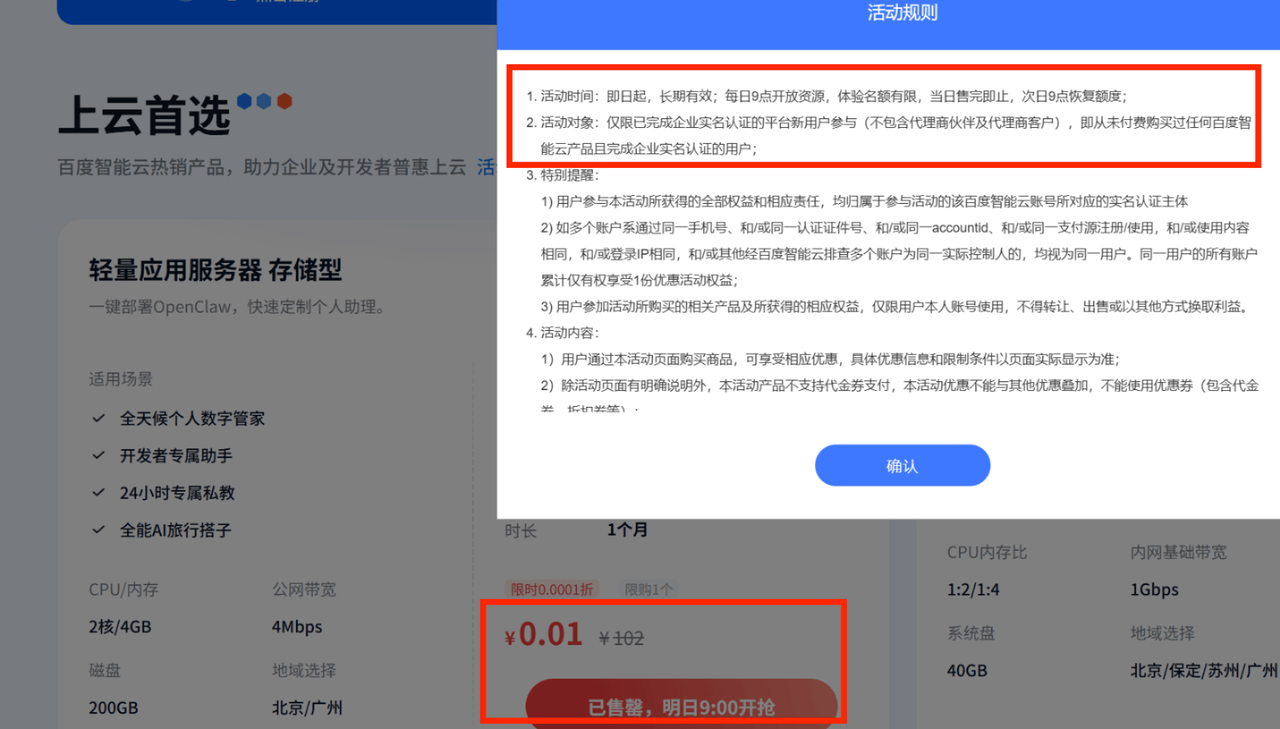
注册→绑定个人身份证
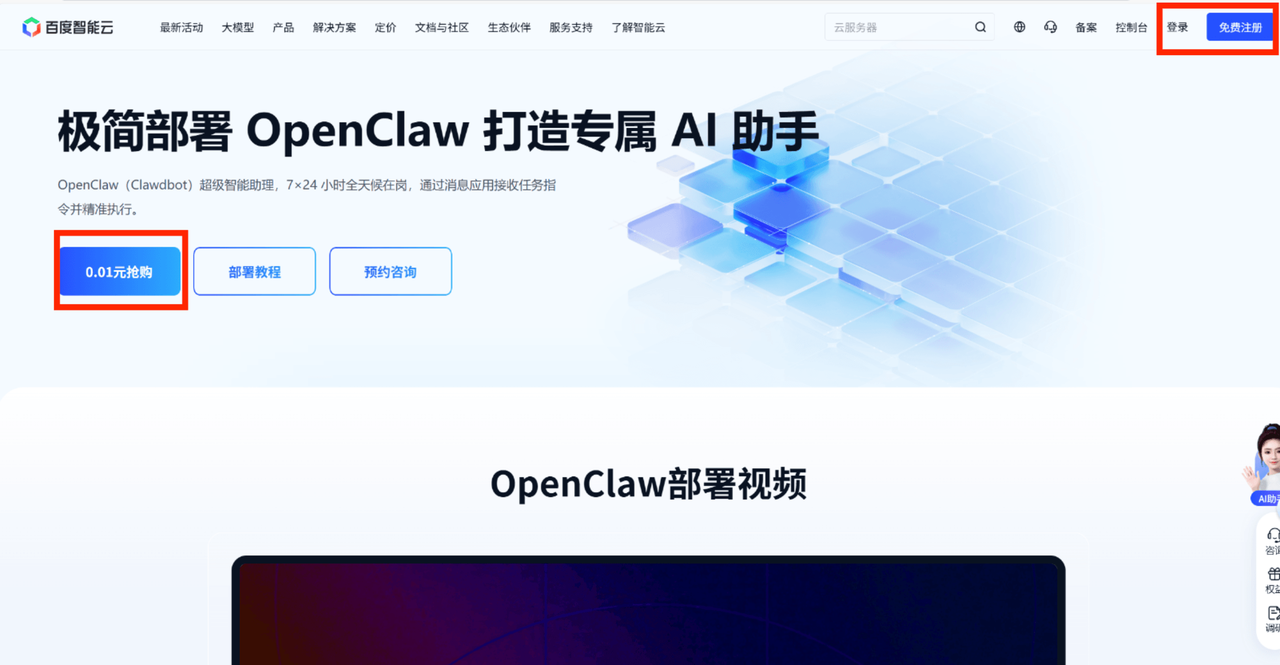
若不具备特惠资格或者已售罄,你也可以直接原价购买轻量应⽤服务器 LS 控制台。
创建实例:名称你随机生成或者自己取都行,但密码要记得自己设置。
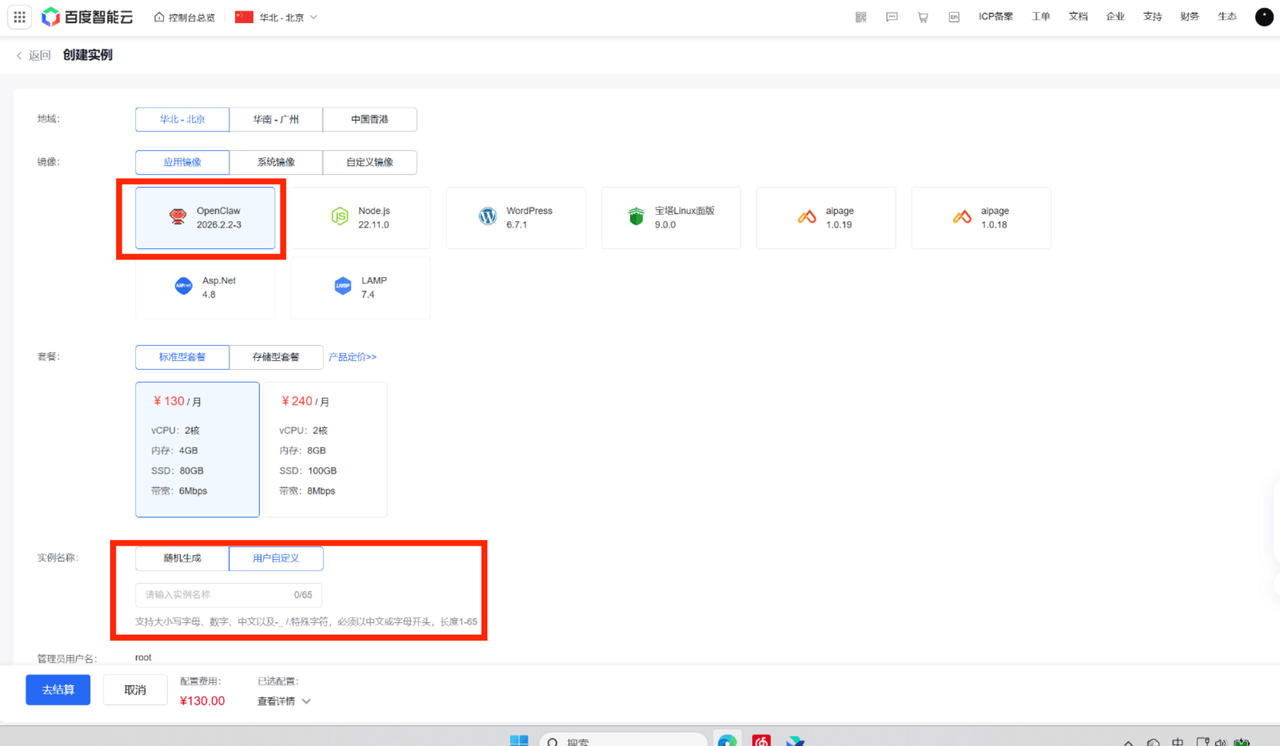
创建完实例之后,点击进入实例详情页面
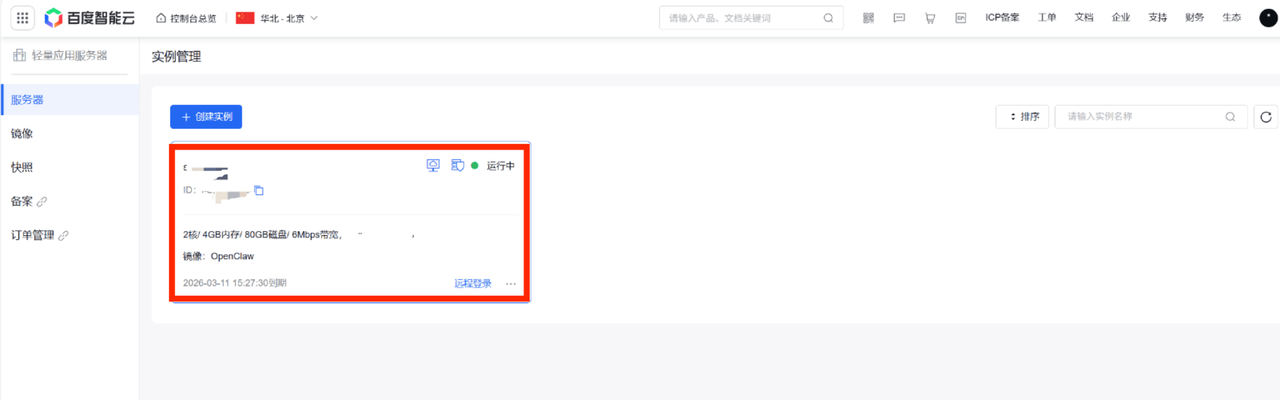
应用管理→应用配置→一键开通
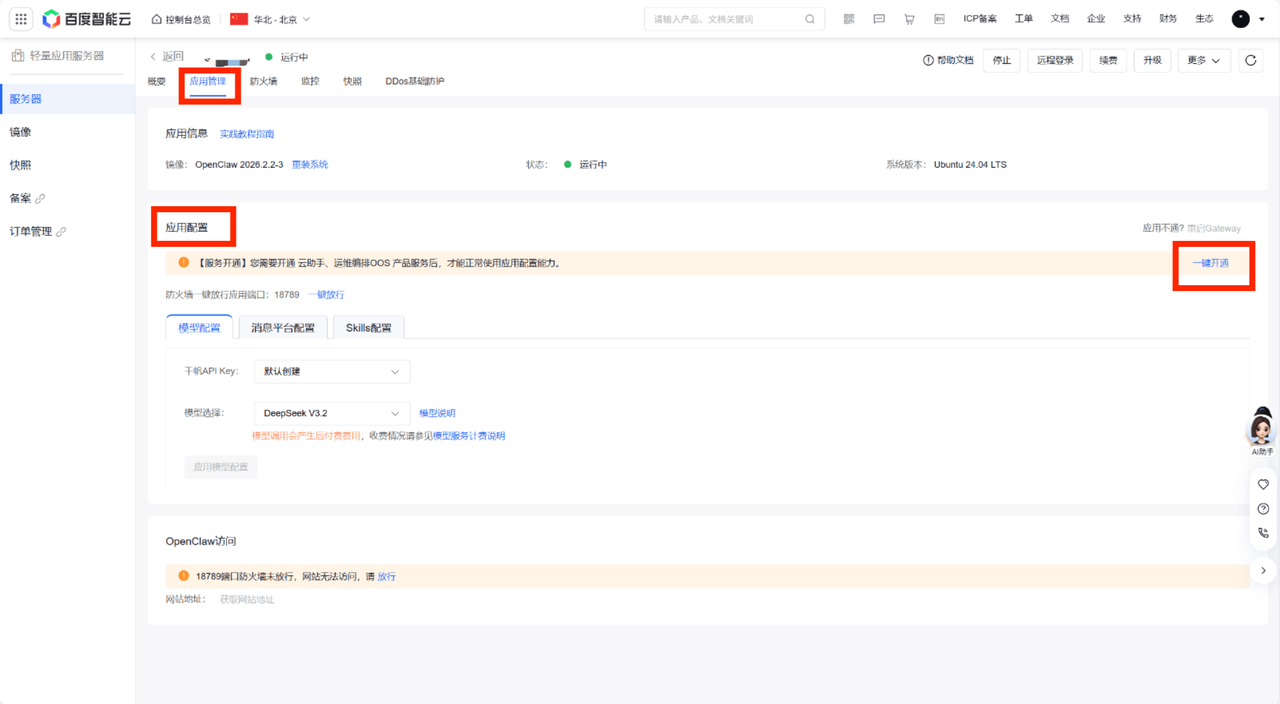
一键放行
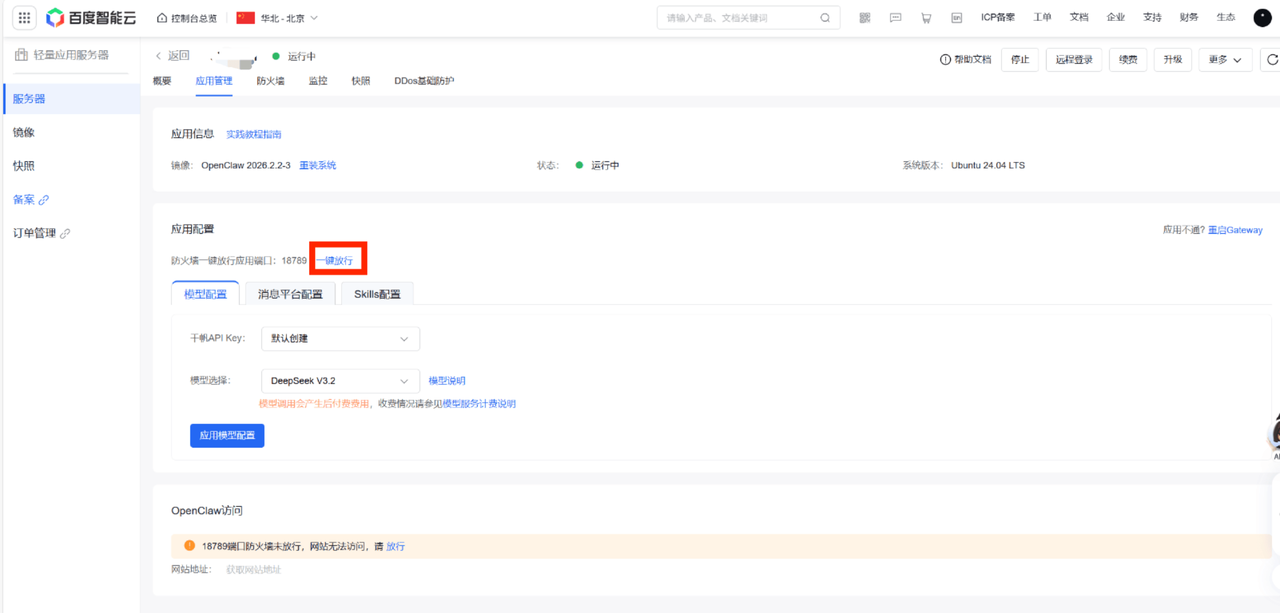
“已放行”代表上一步成功
模型配置:下拉选择模型,你可以选择你想要的模型,点击 “ 应⽤模型配置” 后,系统会自动创建千帆 APIKey 进行实例内配置。
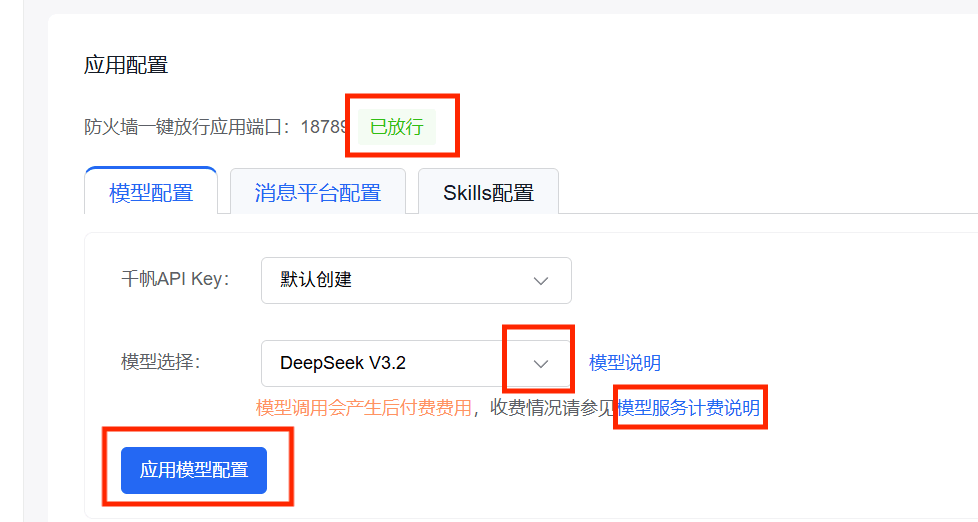
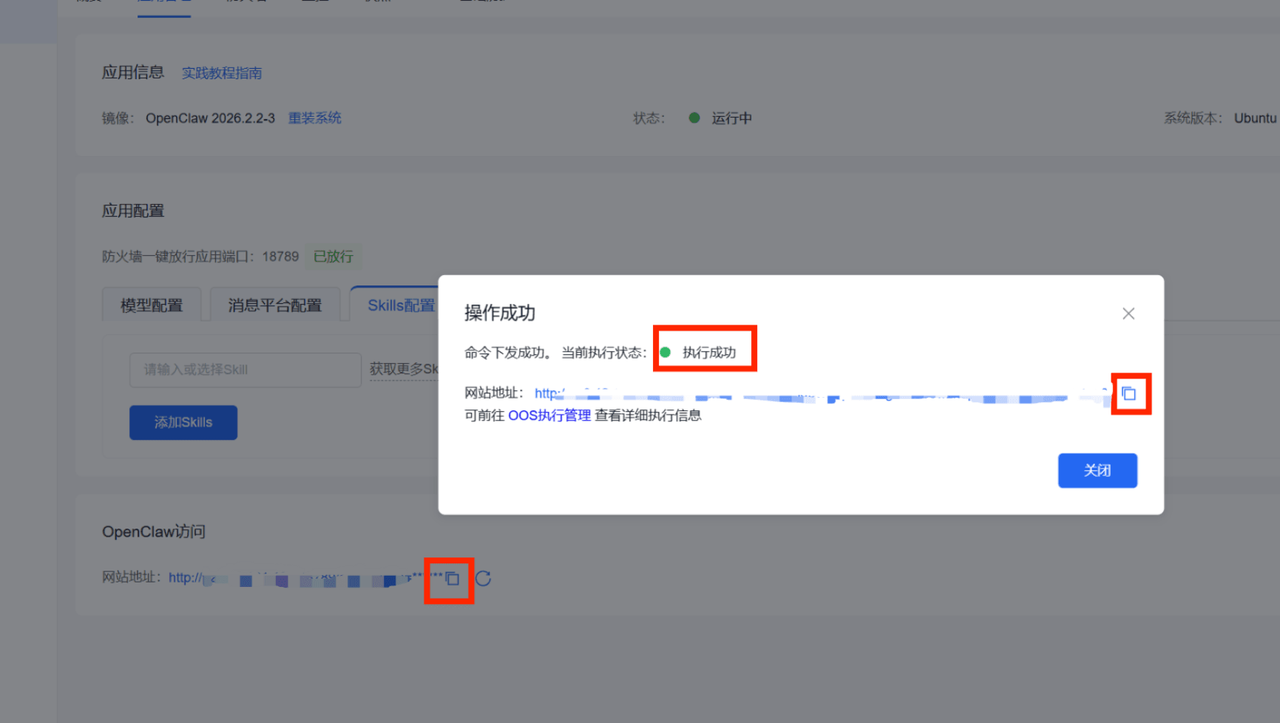
执行成功
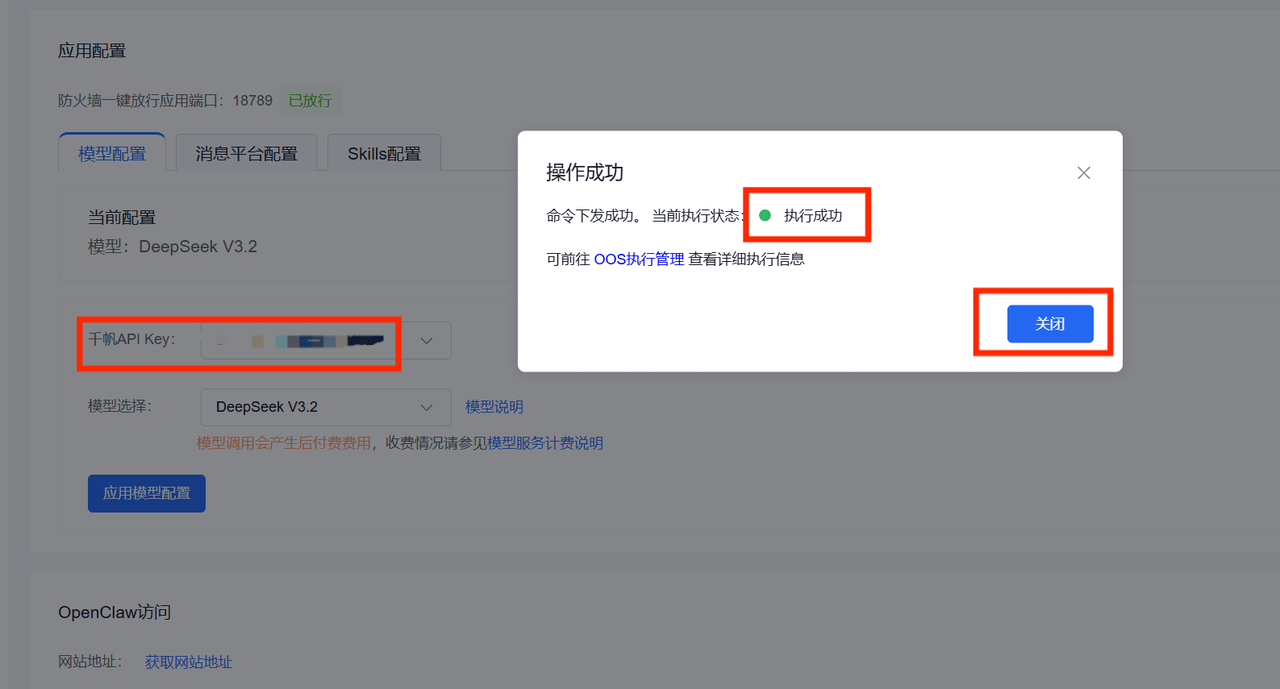
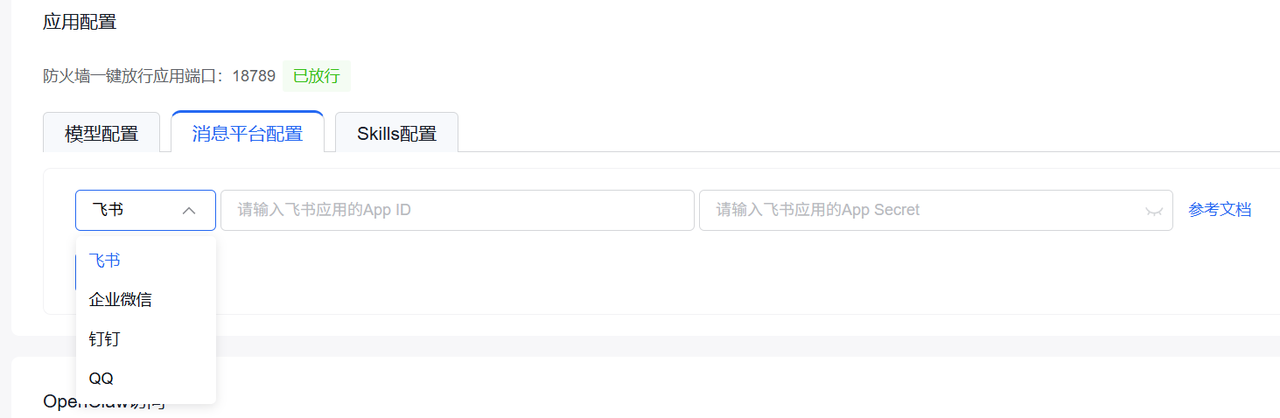
你可以在这里选择你的接入方式,可以将OpenClaw 接⼊飞书 / 钉钉 / 企业微信 / QQ
接入飞书和QQ的操作在3.2和3.3有详细教程
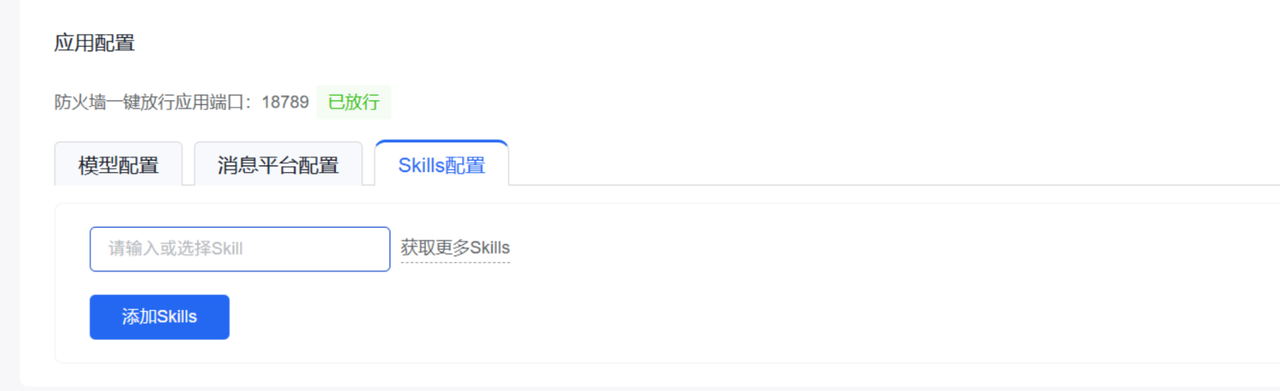
Skills的配置:LS 默认提供百度搜索、百度百科 Skills 配置,您可以按需选择,并点击 “ 应用 ” 。
若您想要配置其他 Skills,可清空输⼊框内容,自行输入 Skills(Skills 可参考输入框右侧 “ 获取更多 Skills” ,前往 OpenClaw 官网网站获取)
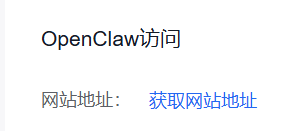
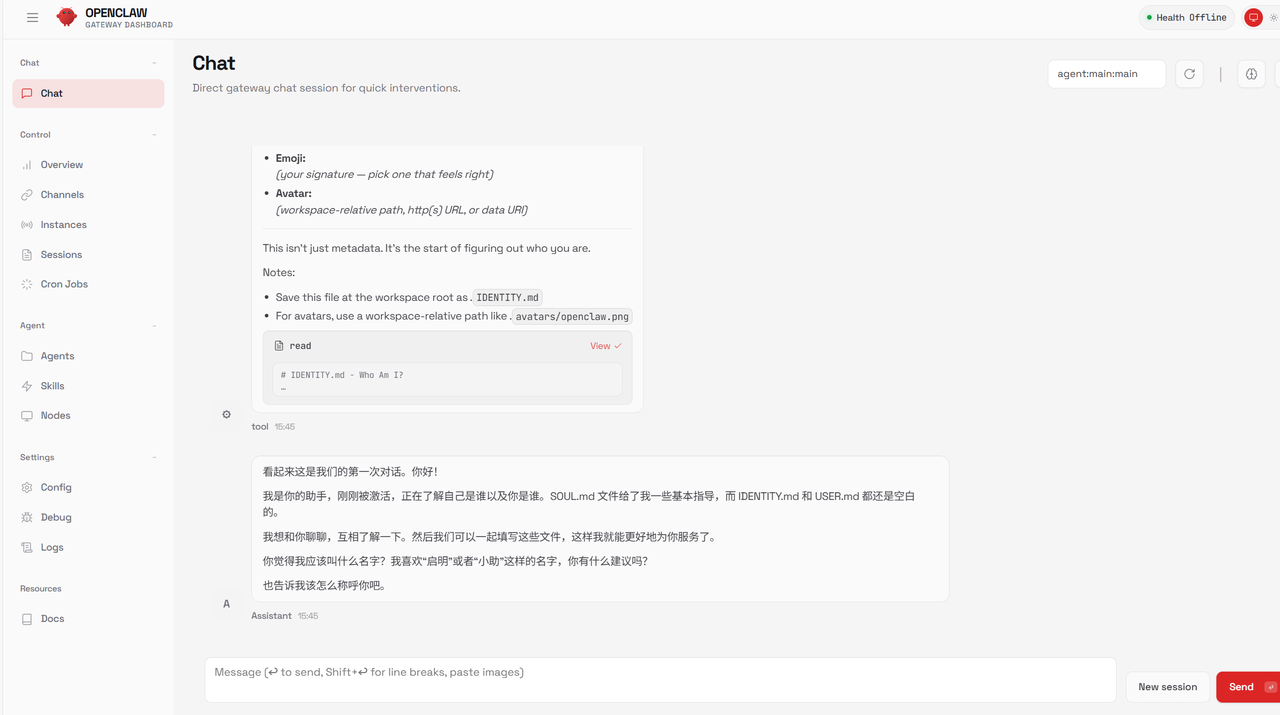
若您想要在 OpenClaw 官网网站与 OpenClaw 聊天,您可以点击 “ 获取网站地址 ” ,点击网站地址跳转至OpenClaw 官网网站
1.2 本地部署
再次强调千万!千万!千万!不要用自己的主电脑部署,权限太高,风险太大。
你可以选择Mac Mini/闲置主机进行部署
首先要打开本地电脑的终端,这跟你电脑的操作系统(Mac、Windows、Linux)有关,所以这里不详细说明。若有其他具体的问题,尝试自己去问AI解决问题(一定要使用好AI工具啊!遇事不决,先问AI)
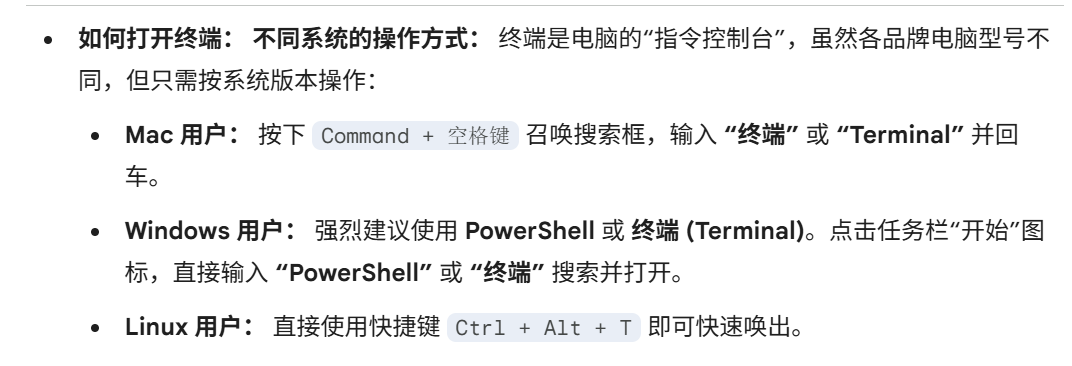
当然如果你下载了XTerminal,也可以用XTerminal软件打开本地电脑的终端(如果不会,去问AI)
打开终端之后,执行以下指令下载OpenClaw:
下载完成之后,可以输入以下指令检查是否下载成功了。
检查OpenClaw是否安装成功:输入如下命令查看 OpenClaw 版本:
如果出现”2006.1.29“类似的一串数字,代表安装成功

好,至此”第一步:环境部署“完成,进入”第二步:配置模型“吧
2. 第二步:配置模型
这里是为了突出流程的完整性,你也可以直接跳转到 3.2 直接操作。
2.1 内置 API 模型
OpenClaw 支持非常多的 API 模型,比如 OpenAI、Anthropic、kimi、GLM 都是内置支持的。
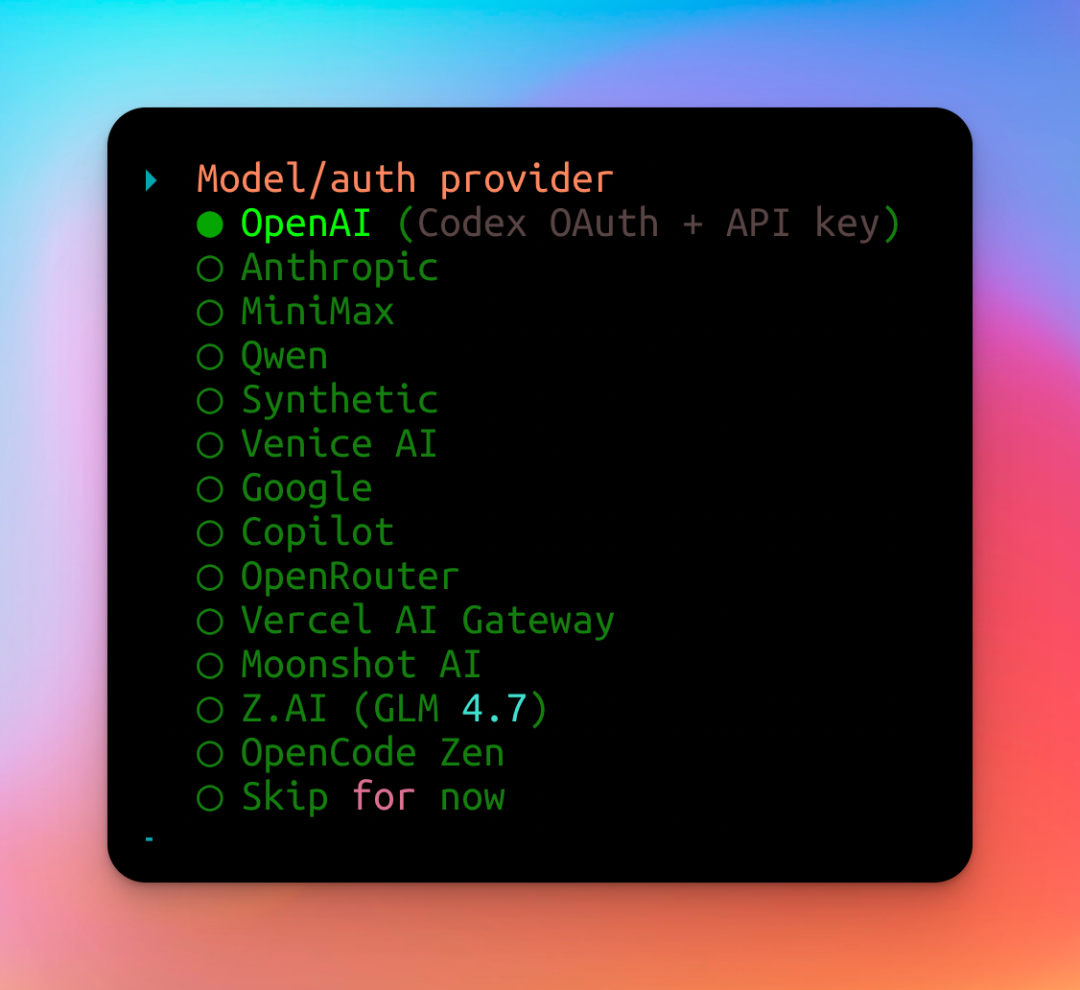
当然除了内置的,还支持自定义 API(详细见2.2),这里我们用内置API模型——Kimi 2.5为例
例:Kimi 2.5
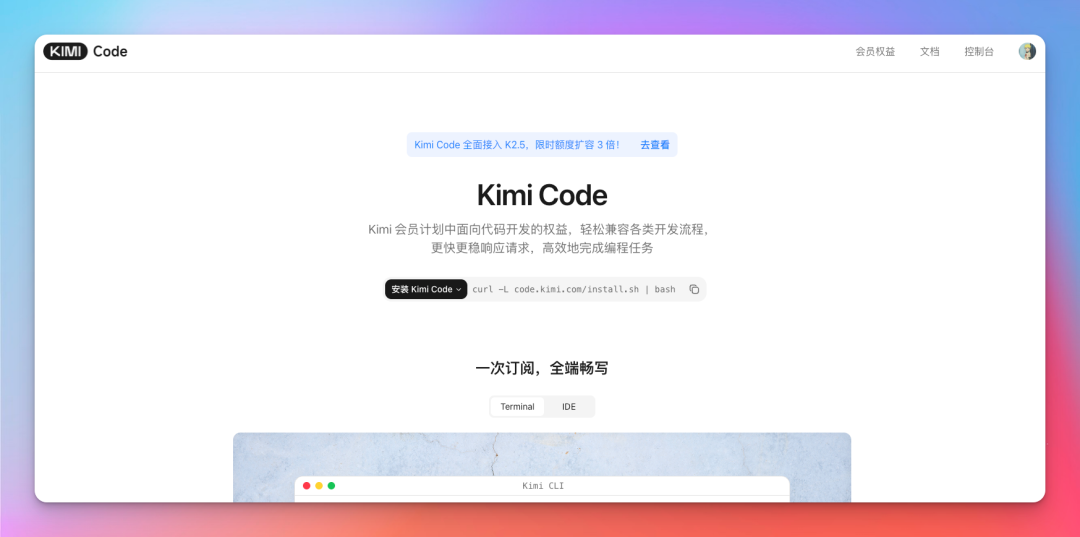
那如何使用,第一步,搜索 kimi code:https://www.kimi.com/code
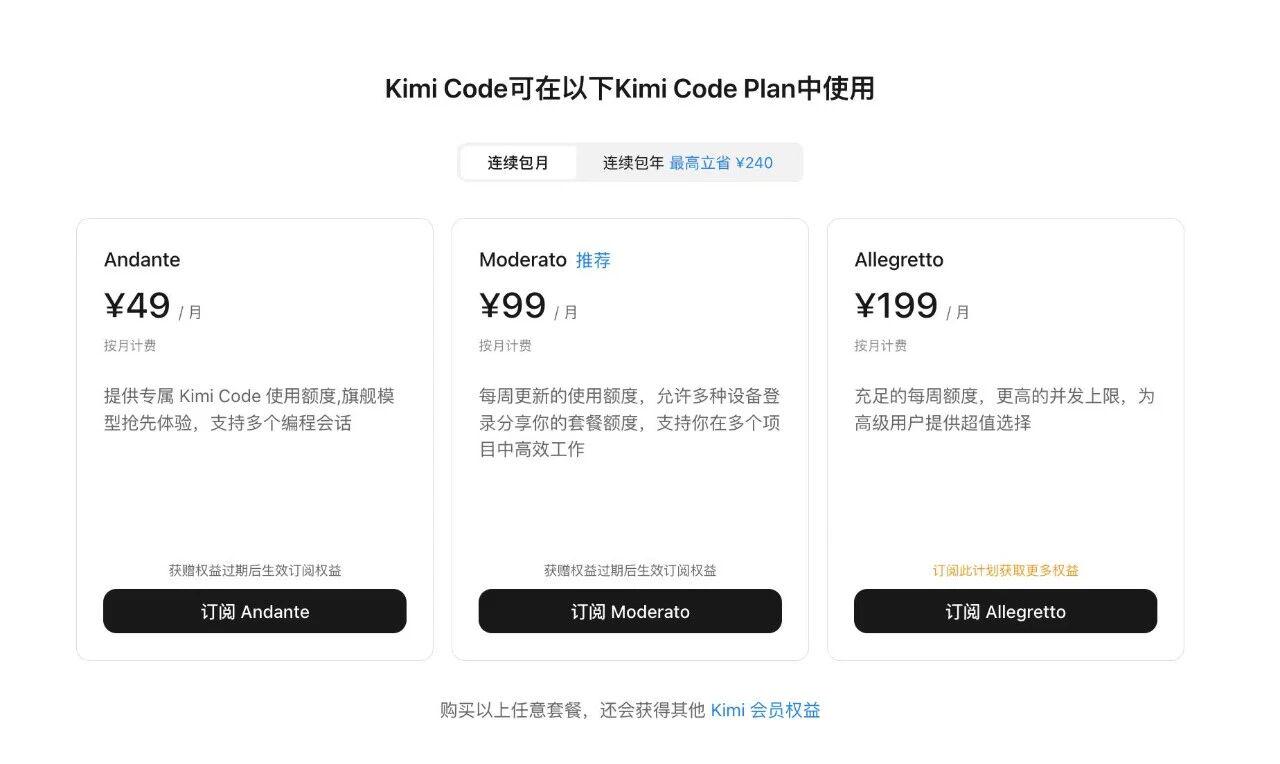
第二步,购买优惠套餐 plan,说实话,目前 OpenClaw 消耗 token 还挺大的,最好买个套餐划算一些,我买的是 Allegretto 套餐。
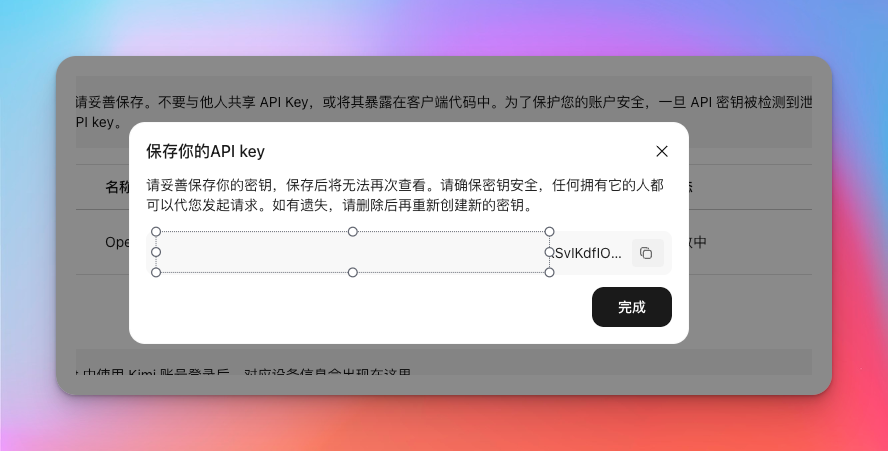
第二步,打开控制台,创建 API key。名字随便取。
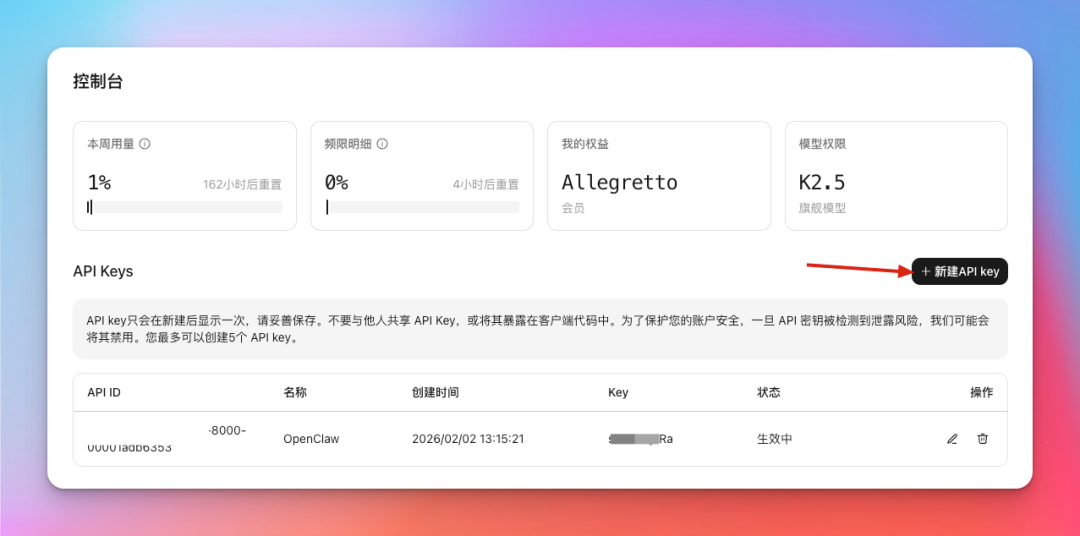
这个APIkey一定!一定!要复制下来 ,因为一般你点完”完成“之后,你就再也无法查看你的API key了,如果你忘记了你的API key,那就只能重新创建一个了。复制完后,找地方先存起来,后续在”第四步:OpenClaw配置“的时候会用到
好,至此”第二步:配置模型“完成,进入”第三步:配置Bot“吧
2.2 自定义 API(非内置API模型)
自定义 API,模型选择更多,也更灵活一些。但会多出一些步骤,对小白来说较为困难。如果你是小白还是建议你就用“内置API模型”,跟着教程“例:Kimi2.5”做。
附:jiekou API
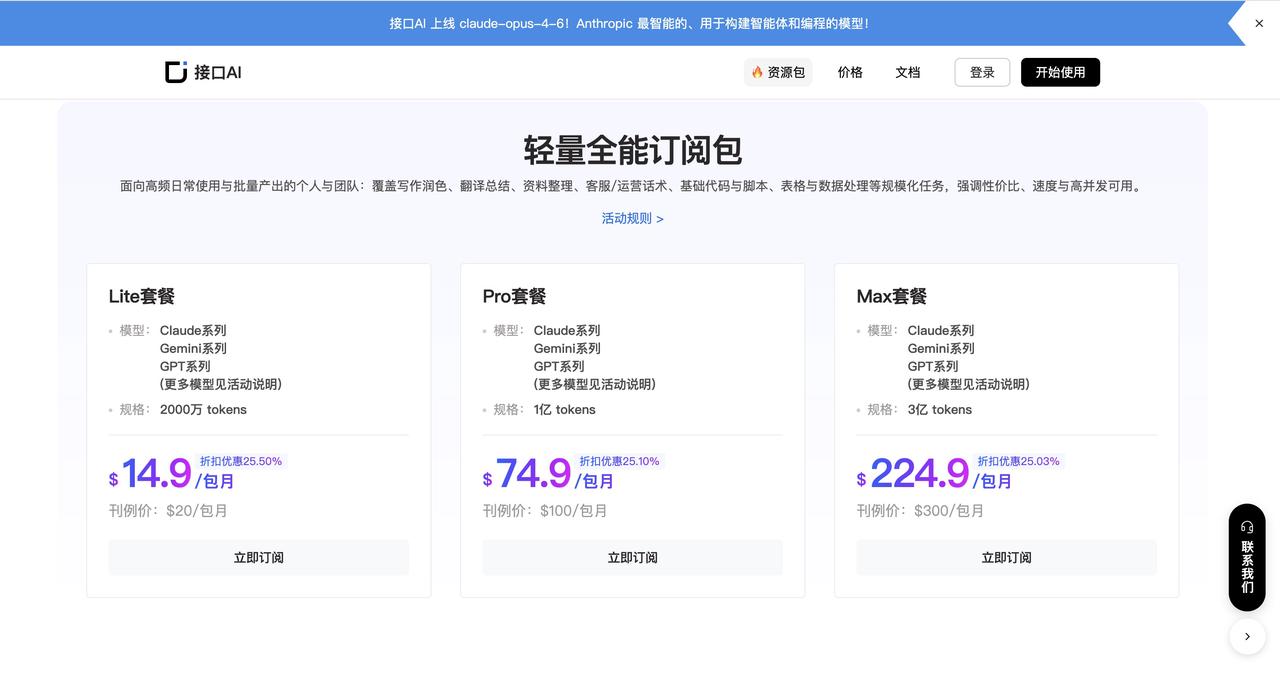
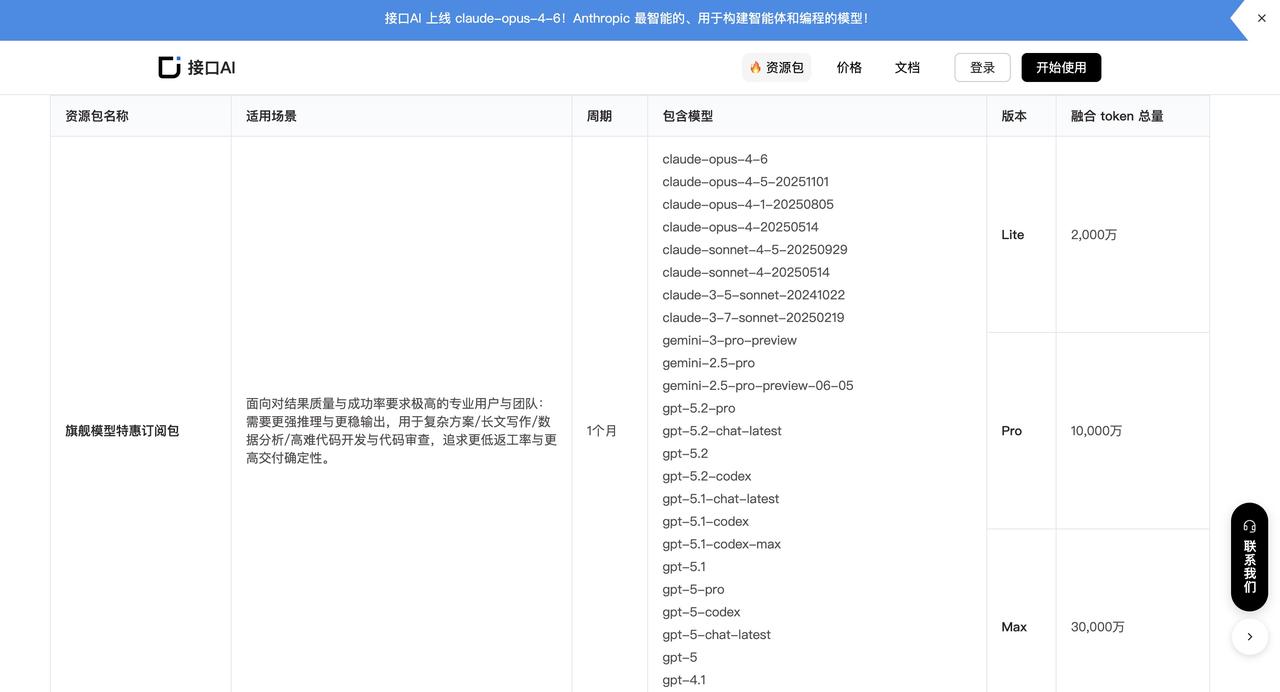
API 的话你可以试试 http://JieKou.AI,在稳定性上优势比较明显,现在也第一时间接入了Claude Opus 4.6,可以用支付宝支付,充多少用多少,也不需要魔法,还是比较方便的。 接入的模型也非常齐全,最新的claude-opus-4.6,gpt-5.2-codex都有,除了按量,也可以购买订阅包,算下来价格是官方API 的75折。 现在填写邀请码 & 注册 & 绑定 Github就能免费获得 $3的使用,获取链接如下:
https://jiekou.ai/referral?invited\_code=2DD0I8
附:Atlas Cloud
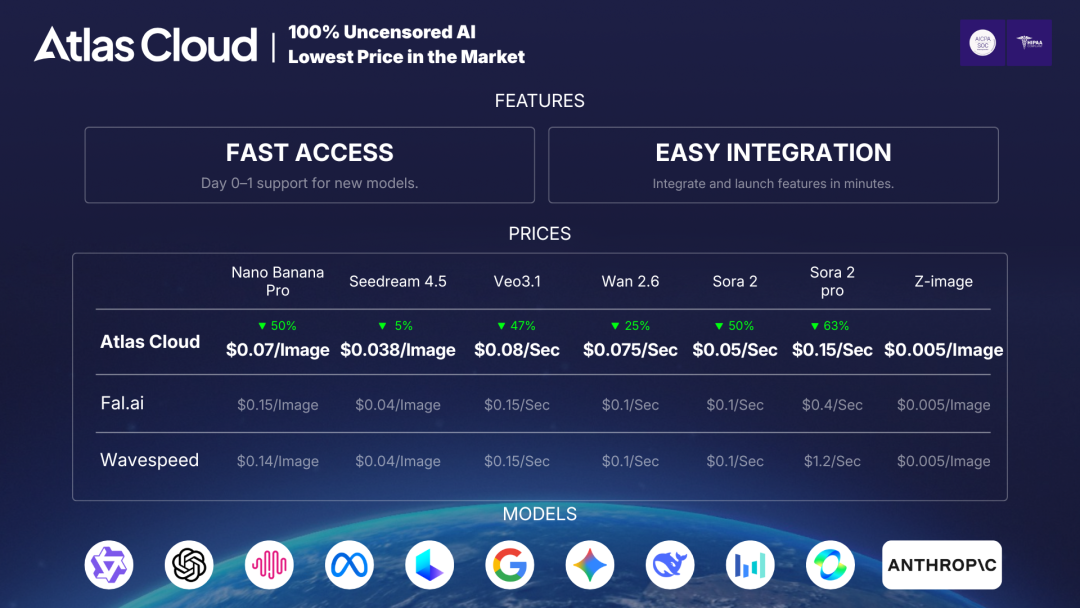
如果你希望稳定,性价比高的 API 平台,可以试试之前给大家推荐过的 Atlas Cloud。
地址:https://www.atlascloud.ai?ref=GZLJ4Q
毕竟它主打的是企业级 API 聚合,拥有 300+ 知名大模型, Qwen、DeepSeek、Kimi、MiniMax等知名大模型一网打尽。总结下来是:稳定、易用、低价。
那该如何使用呢?注册登录后,打开控制台,新建 API 密钥。
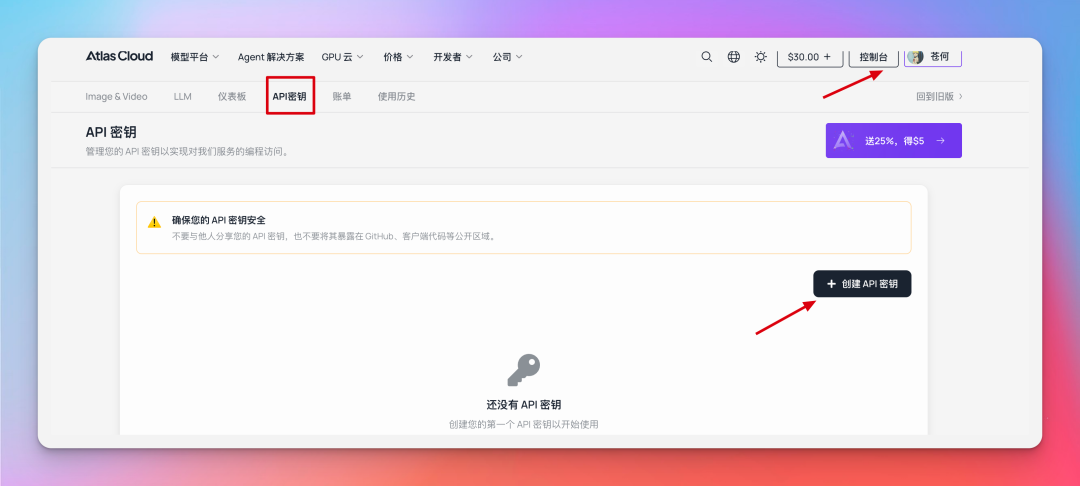
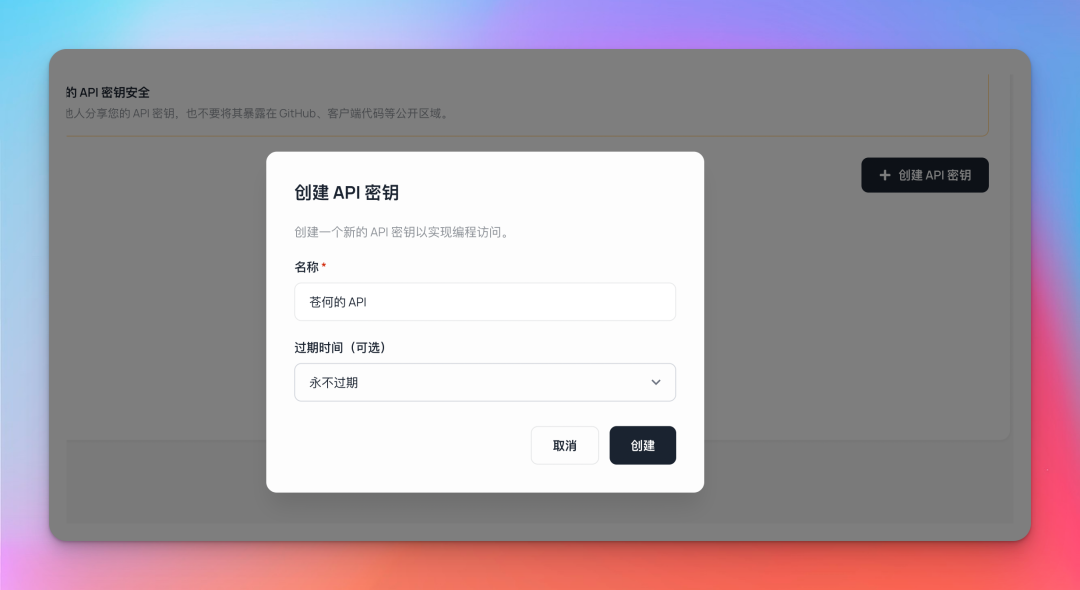
填写名称后,点击创建:API 密钥的名称:随便取。
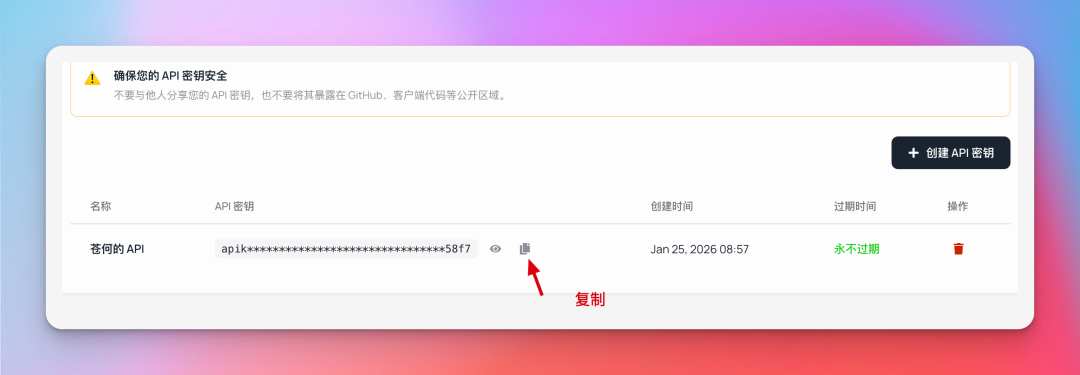
复制这个API密钥,然后找地方先存起来,后续在”第四步:OpenClaw配置“的时候会用到。
例:DeepSeek开放平台
如果你不想用或用不了Atlas Cloud的话,我将以DeepSeek为例,给你演示怎么做。
DeepSeek开放平台:https://platform.deepseek.com/api\_keys
DeepSeek 的 API 调用是按量付费的,你的账户余额必须大于 0 才能正常调用接口。
如果账户没钱或余额不足,API 请求会直接失败,所以提前充值是保证服务可用的必要操作。
其他大模型也是同理,你要去找到对应网址去充值,然后获取API keys
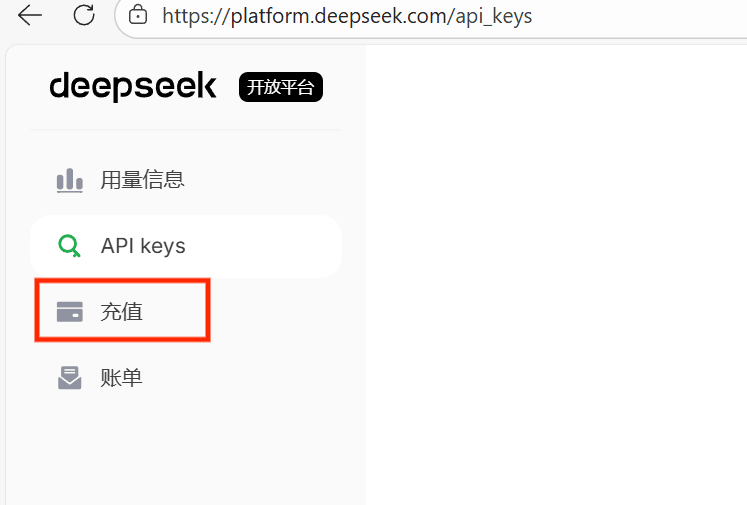
如果你只想先试试,可以就先花个10块钱玩一下
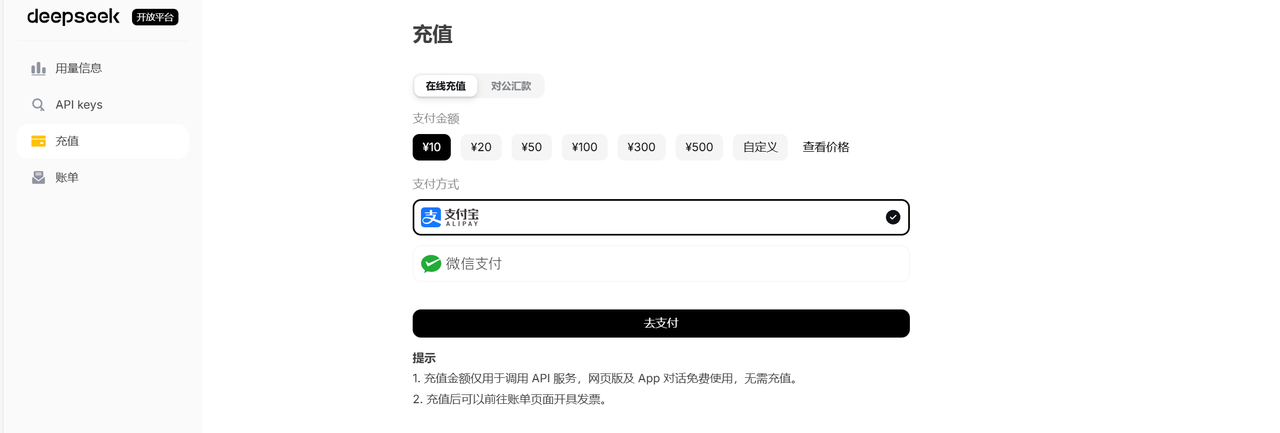
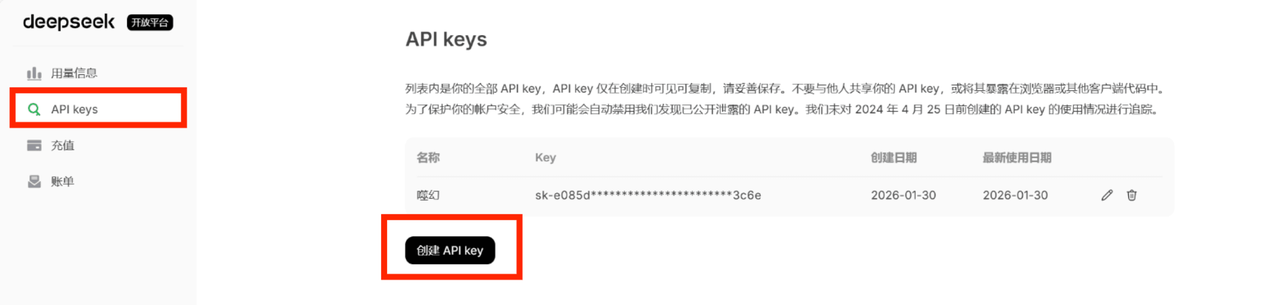
保证账号有余额之后,点击”API keys“,然后点”创建 API key“
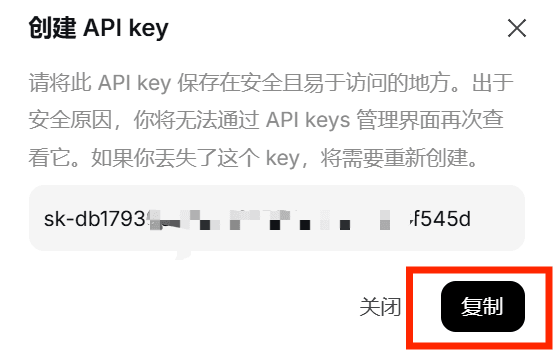
API key的名称:随便取。然后这个APIkey一定!一定!要复制下来,因为一般你点完”关闭“之后,你就再也无法查看你的API key了,如果你我忘记了你的API key,那只能重新创建一个了。
复制完后,找地方先存起来,后续在”第四步:OpenClaw配置“的时候会用到
好,至此”第二步:配置模型“完成,进入”第三步:配置Bot“吧
3. 第三步:配置Bot+OpenClaw的配置
3.1 什么是配置Bot?如何选择?
配置Bot这一步实际上是选择你的接入方式,那“接入方式”又是什么呢? 就是你想用哪个"聊天软件"或"界面"来跟这个 AI 机器人(OpenClaw)对话。
国内:QQ,企业微信,飞书,钉钉等
国外:Discord,Telegram等
自定义API模型OpenClaw配置前置动作:国内目前最丝滑的就是飞书的机器人,大家可以重点配置关注。
如果你在”第二步:配置模型“中选择了”自定义API“,那么你需要自行按照如下配置修改。(绿色是你需要修改的地方,看不懂的,不知道每个空该填什么的可以去问AI)(如果是Kimi2.5或其他内置API模型的可跳过此步骤)
3.2 例:飞书+Kimi2.5
配置Bot(飞书)
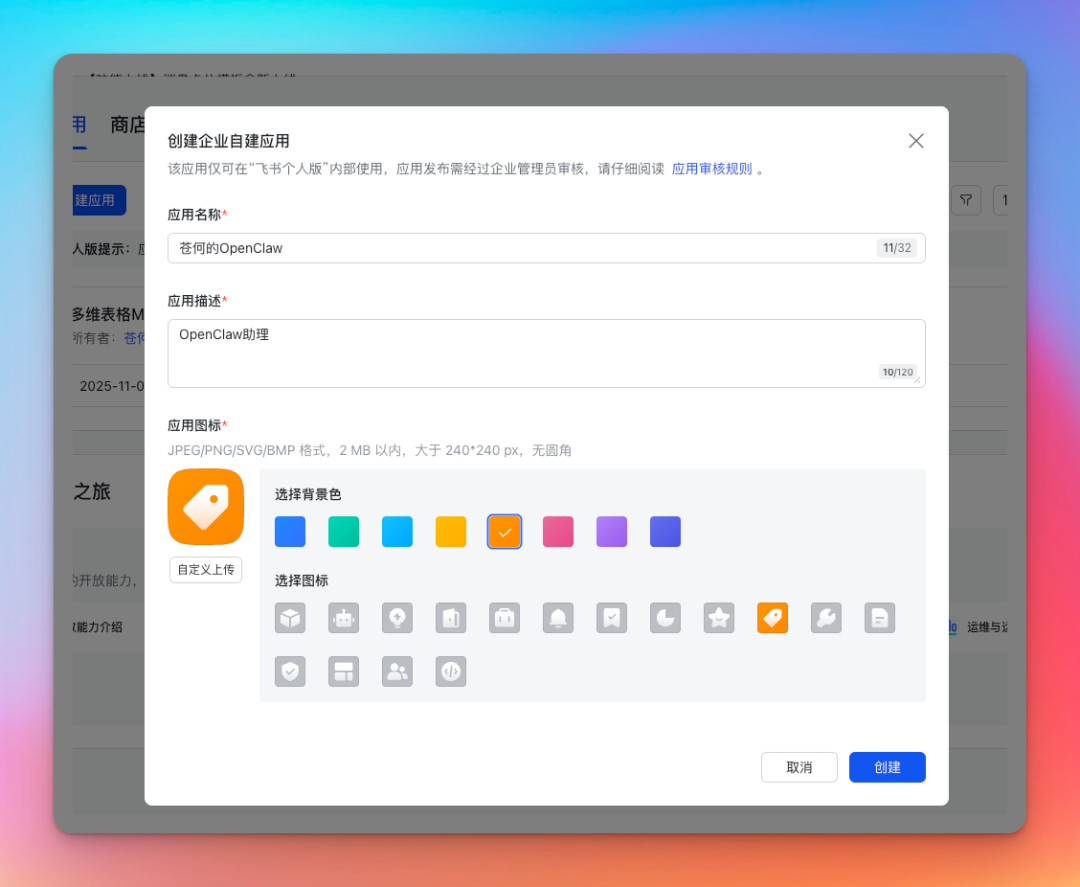
创建飞书机器人。访问飞书开放平台:https://open.feishu.cn/app,点击创建应用:
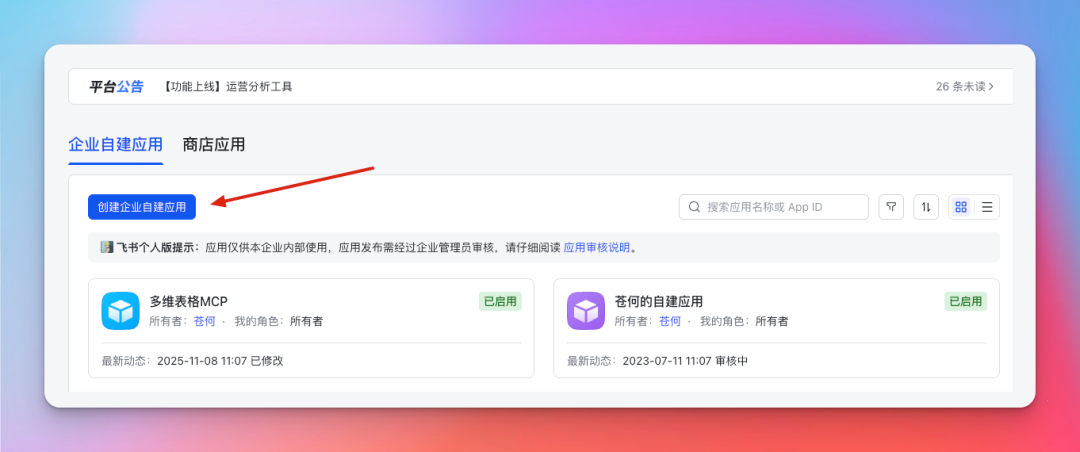
填写应用名称和描述后就直接创建:
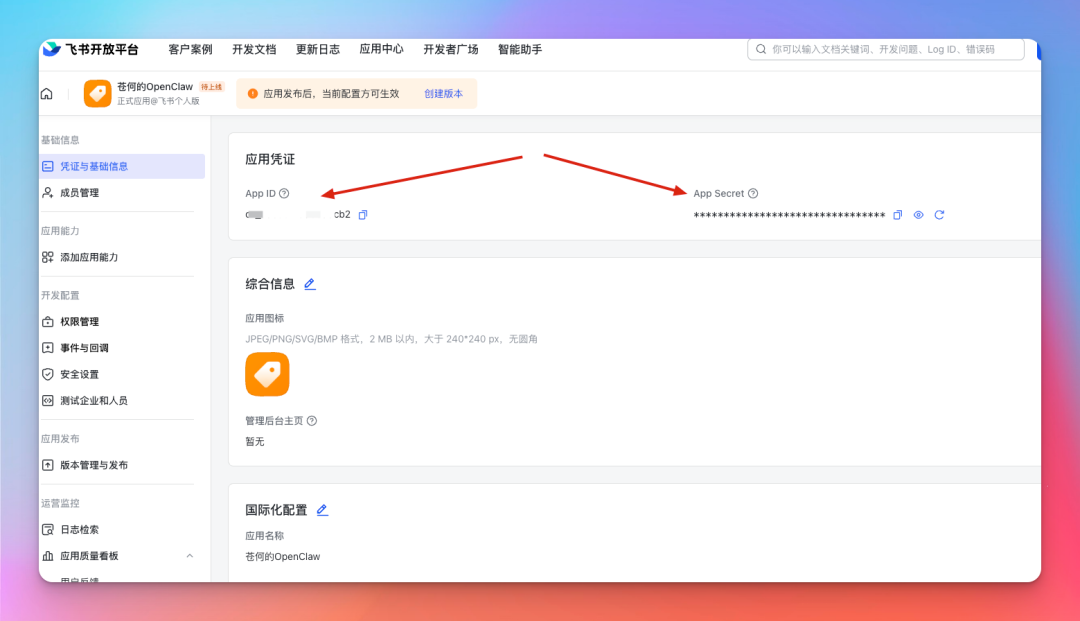
创建完成后:在“凭证与基础信息”中找到 App ID 和 App Secret,把它俩复制下来。
然后,登录你的腾讯云:https://console.cloud.tencent.com/lighthouse
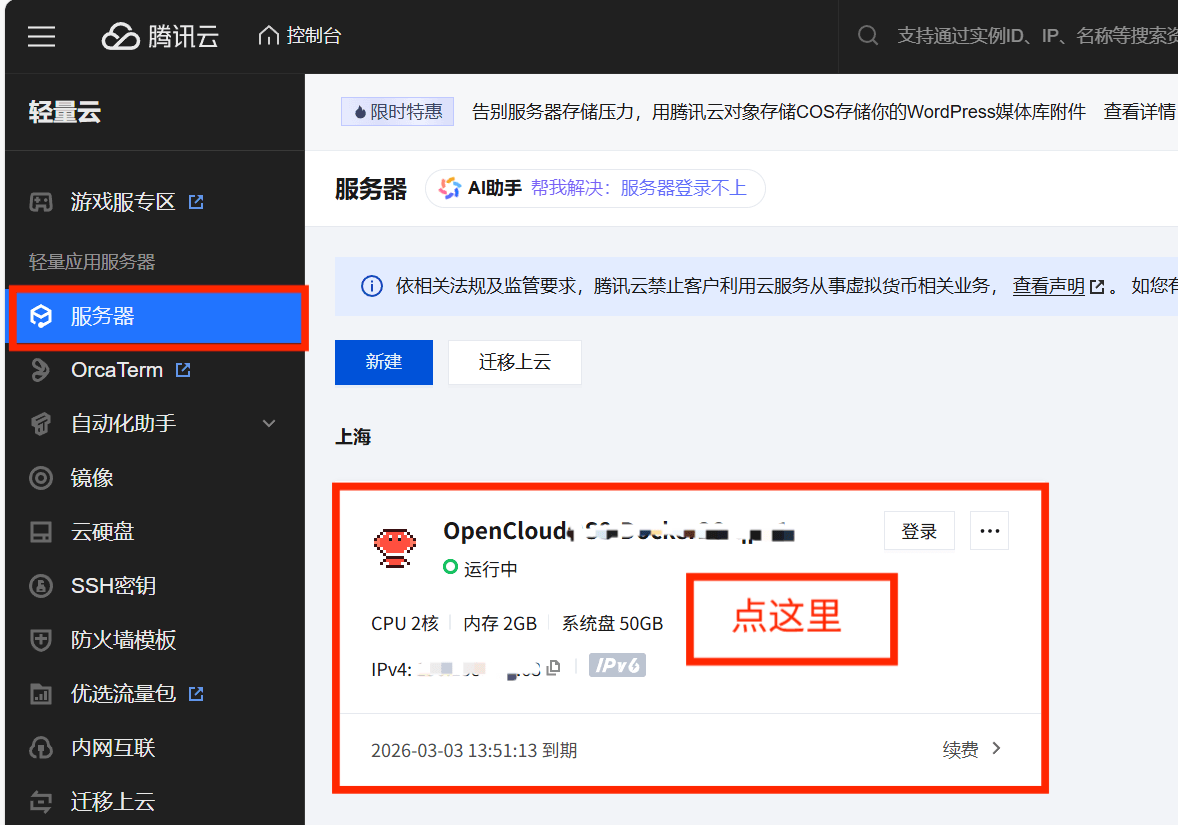
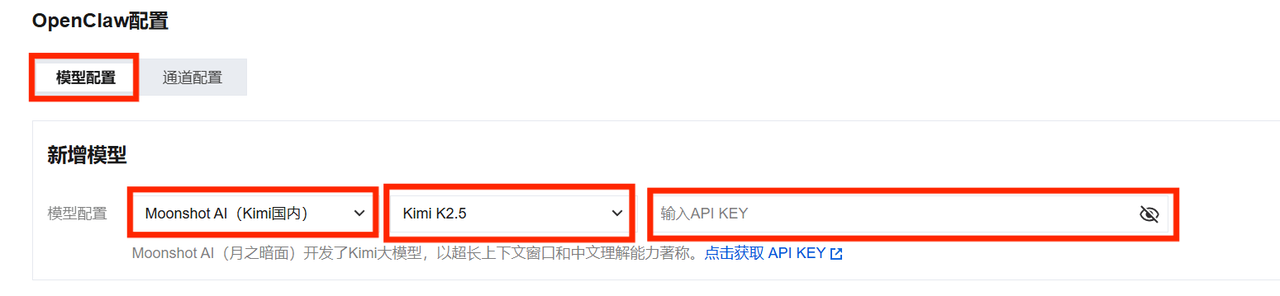
进入后,点击“应用管理”

操作如图所示:
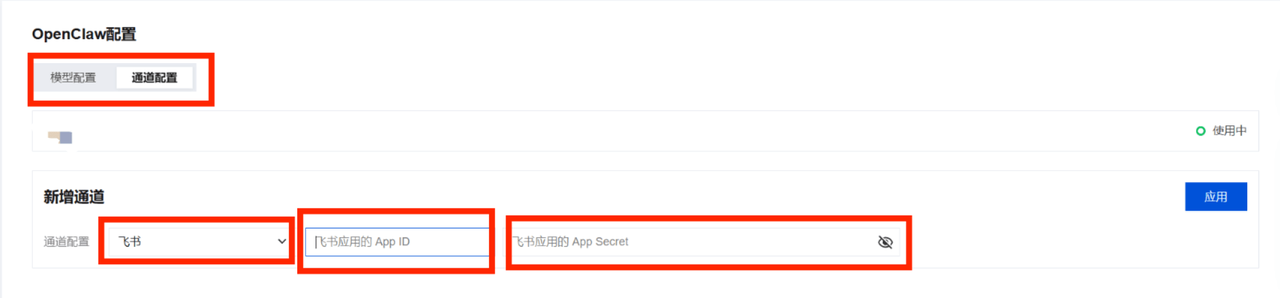
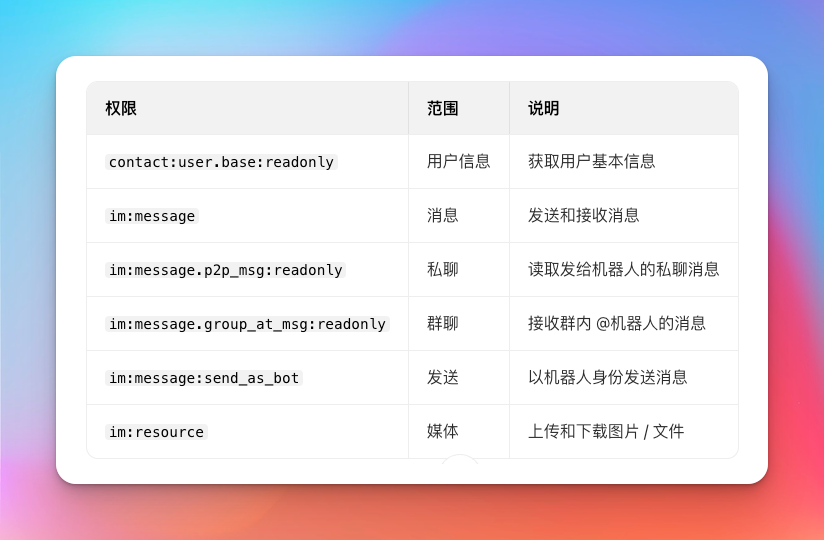
配置权限。需要至少开通以下的权限:
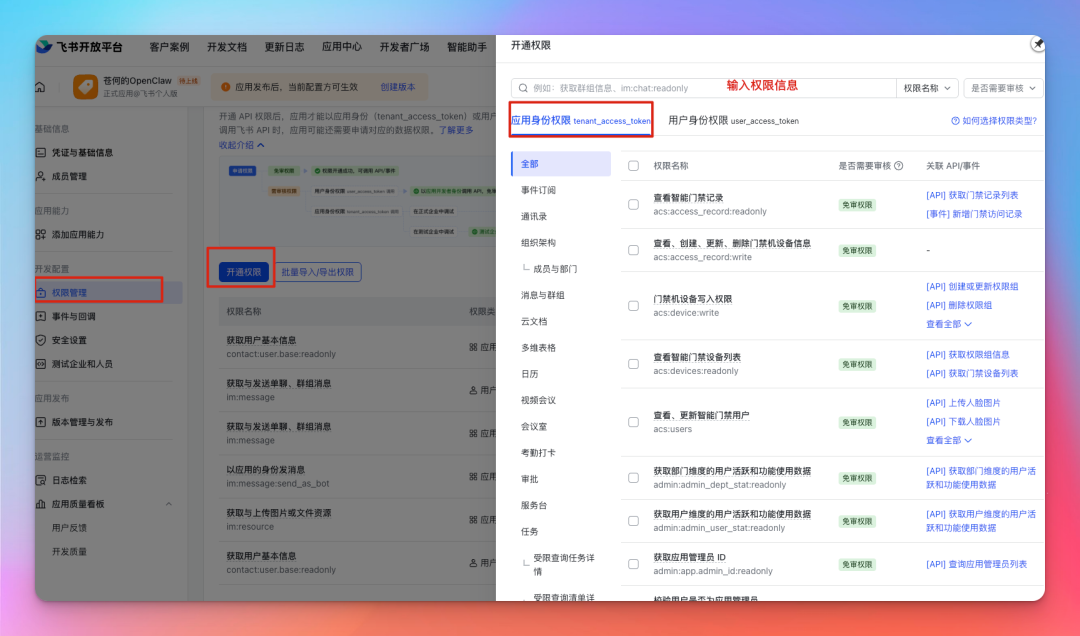
可以在权限管理-开通权限这里选择需要的权限手动开通:
也可以直接导入以下权限配置:
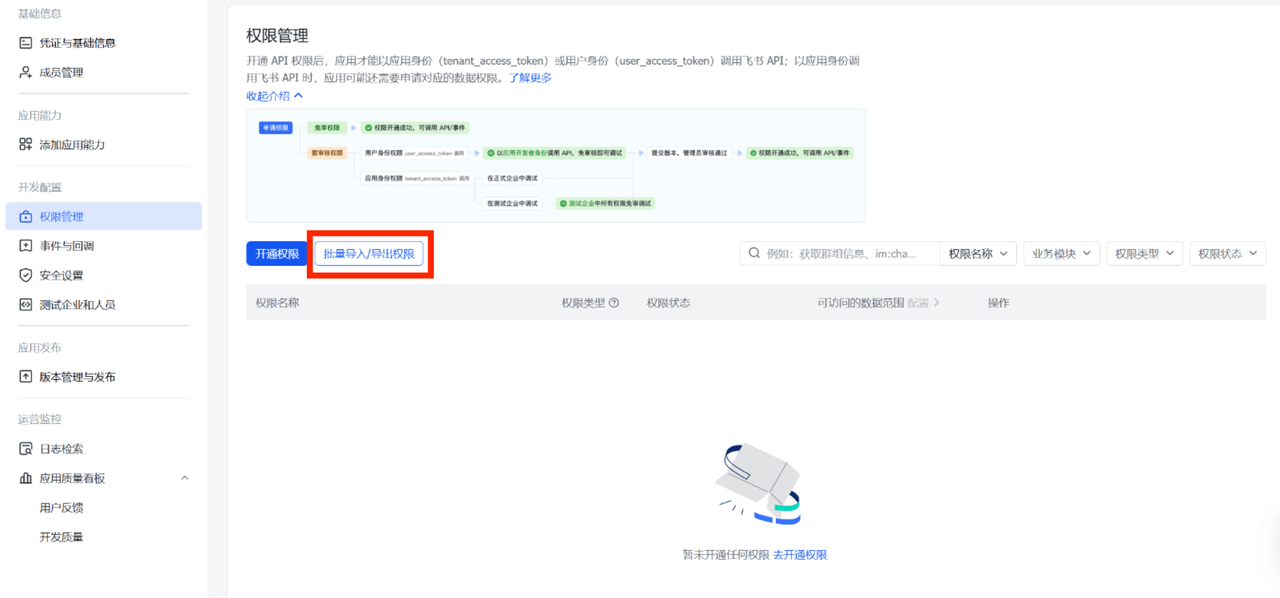
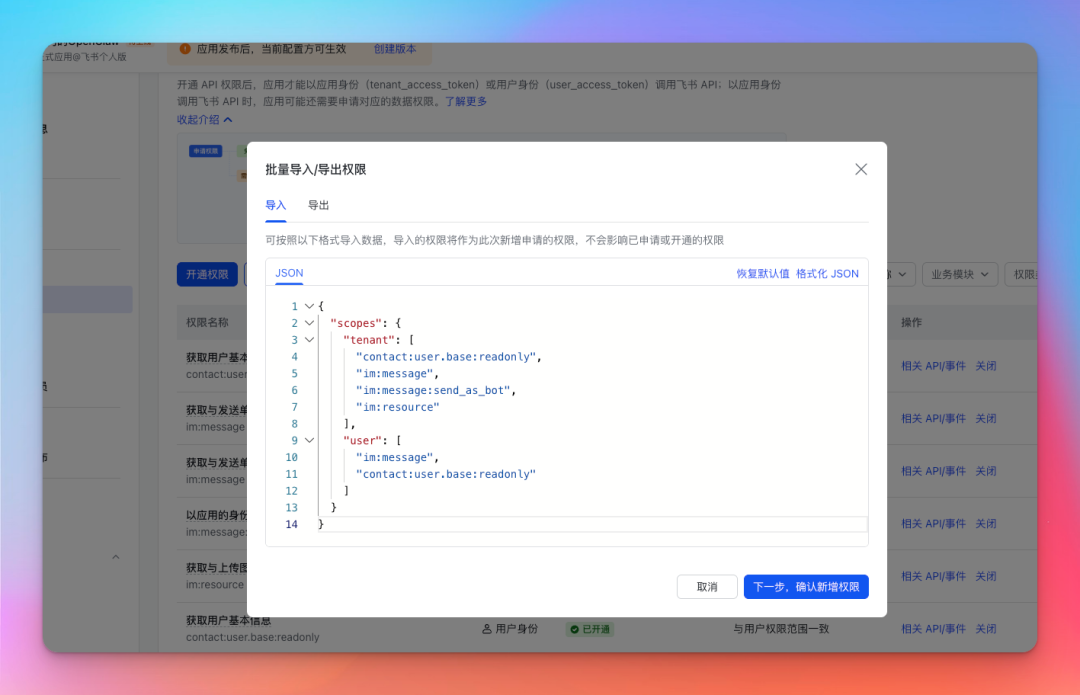
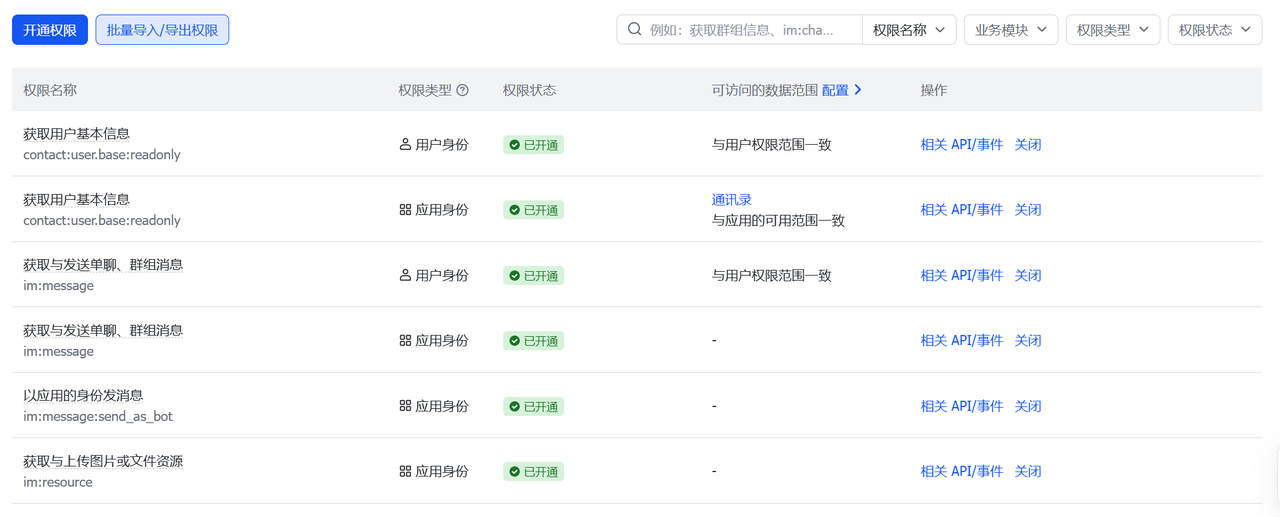
成功后就会显示这6个权限
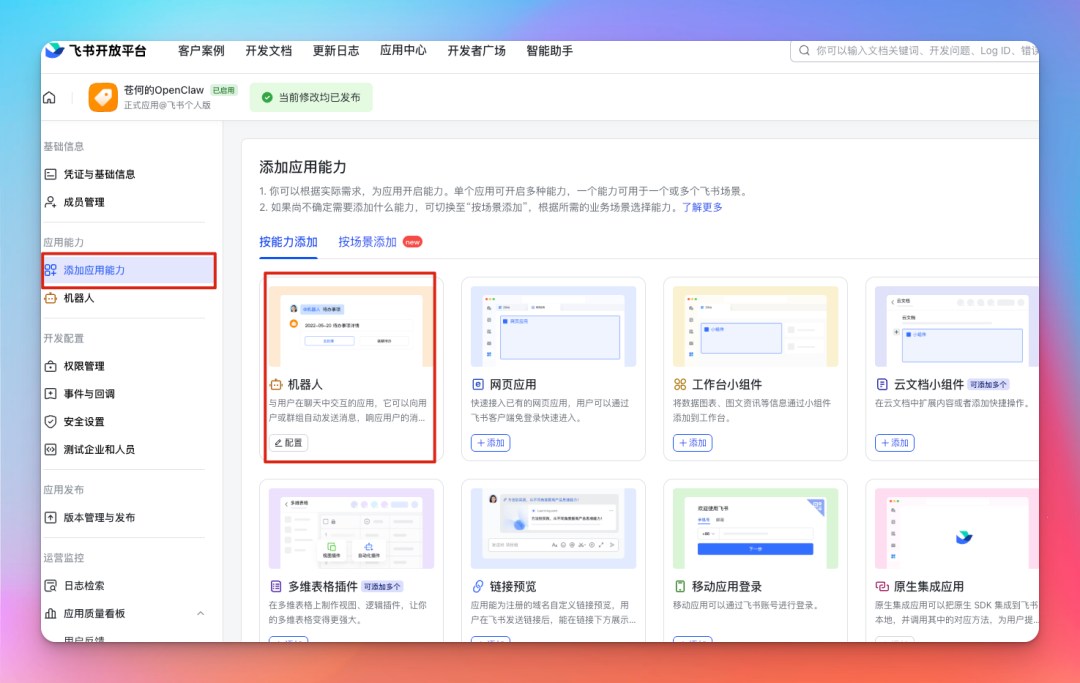
操作如图所示,需要添加应用能力,为应用添加机器人的能力:
操作如图所示:
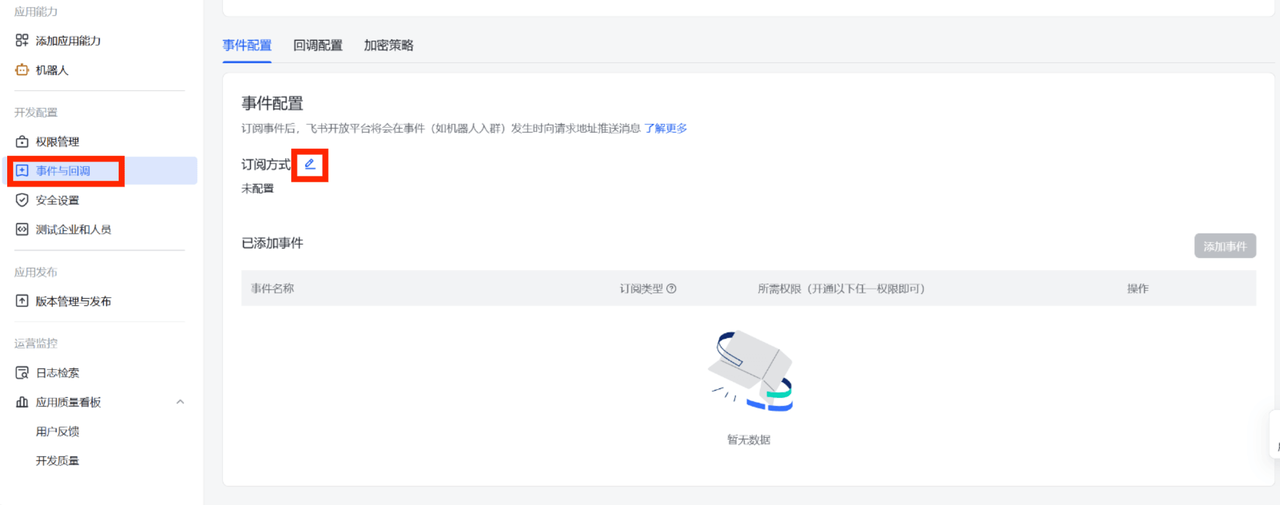
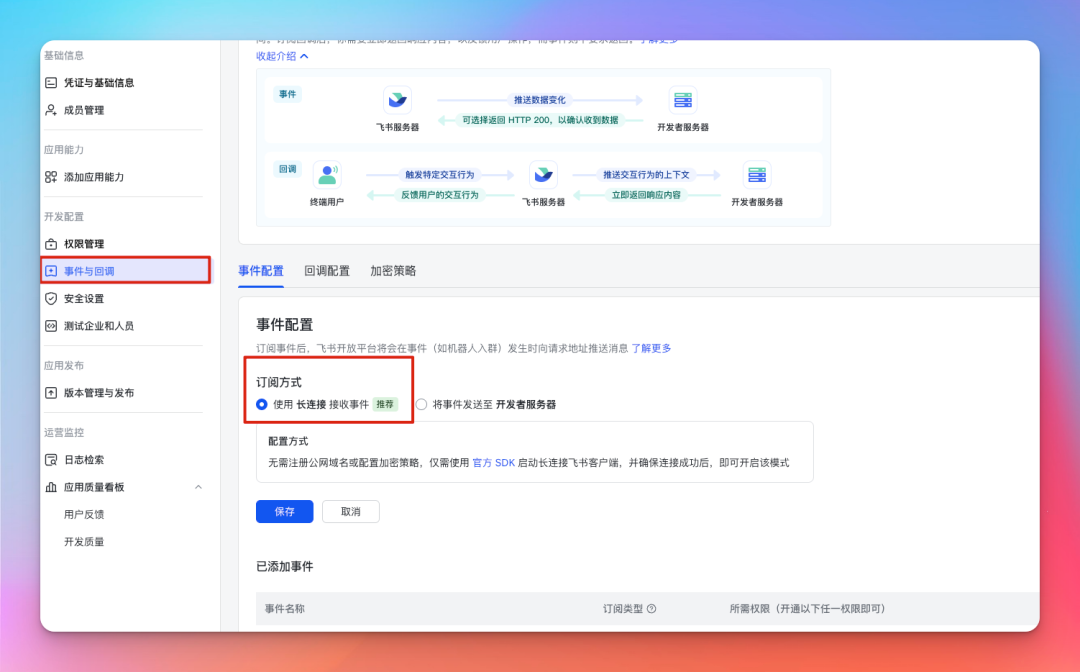
然后添加一下下面几个事件:
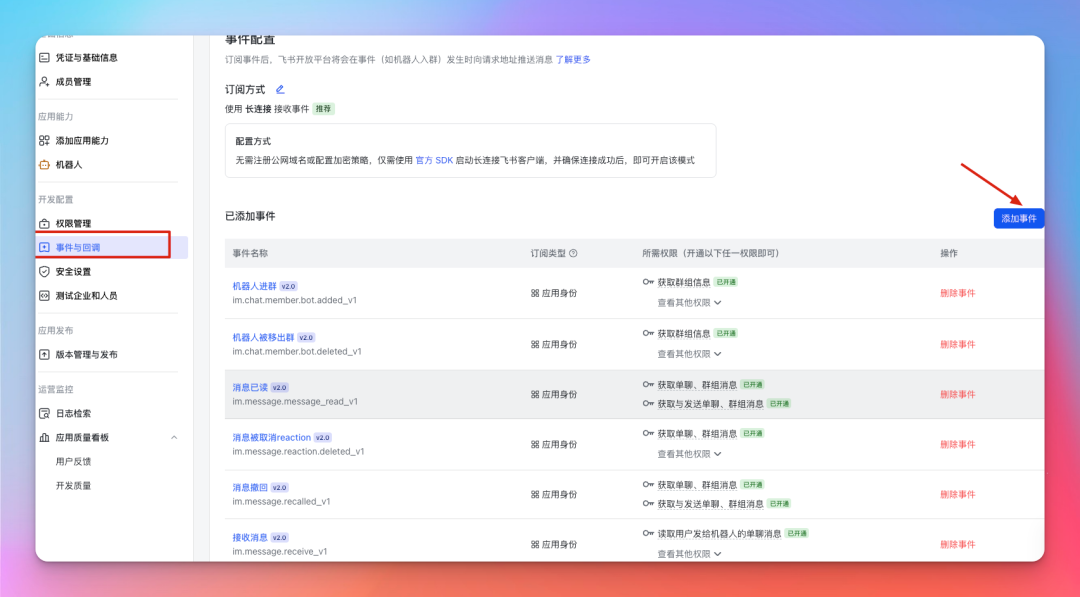
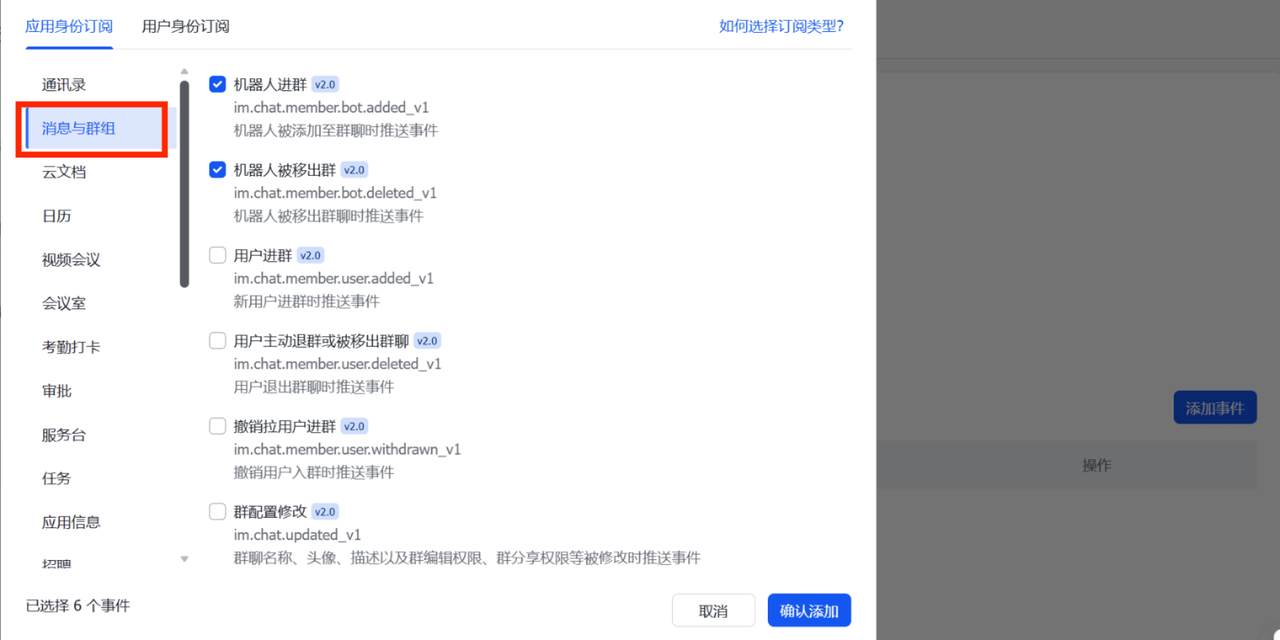
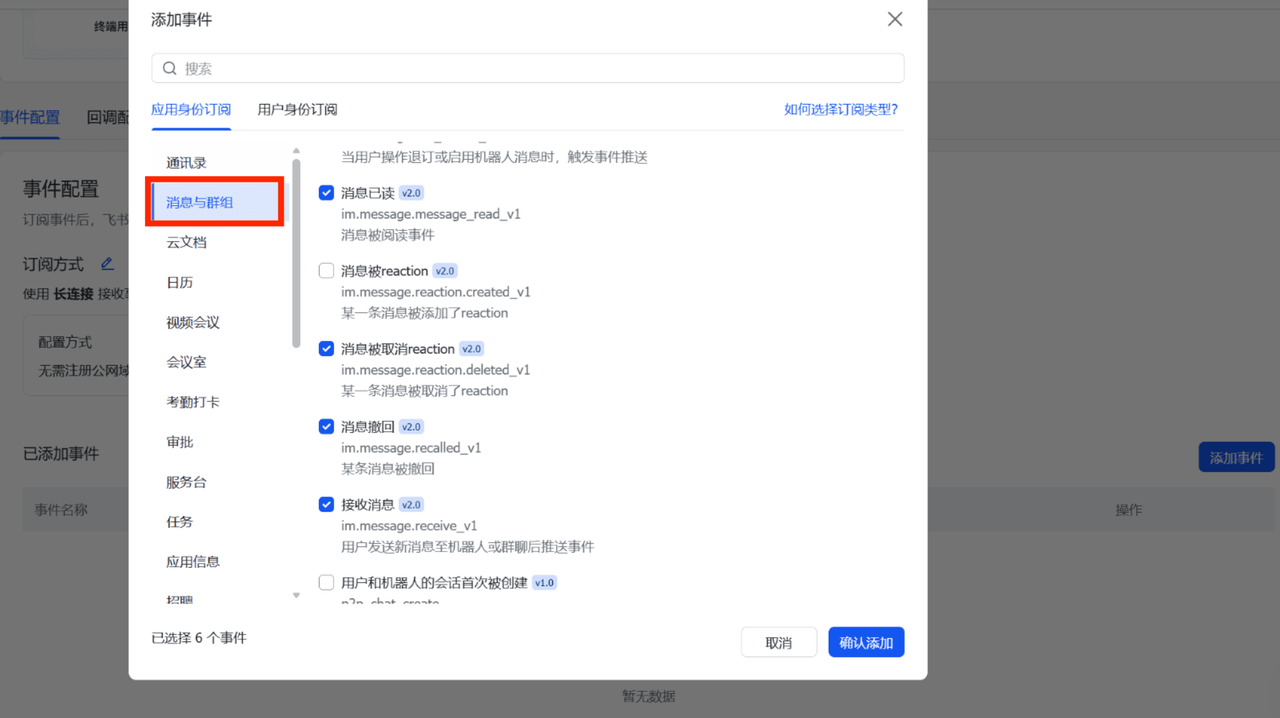
然后创建版本,这两种方式都能进入。
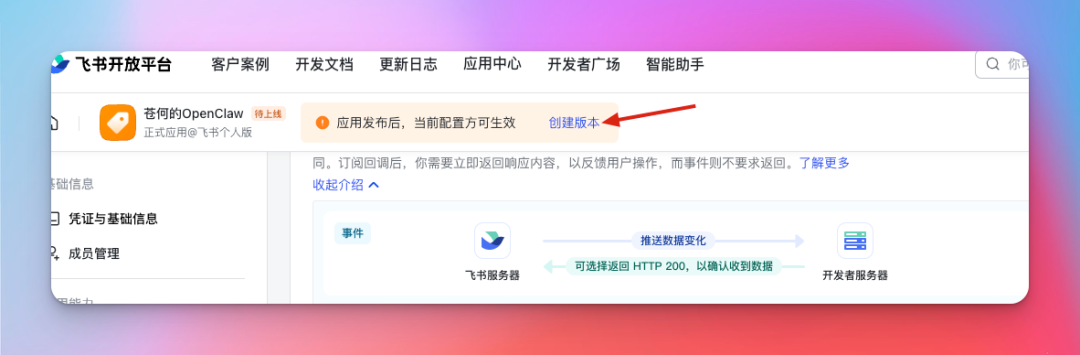
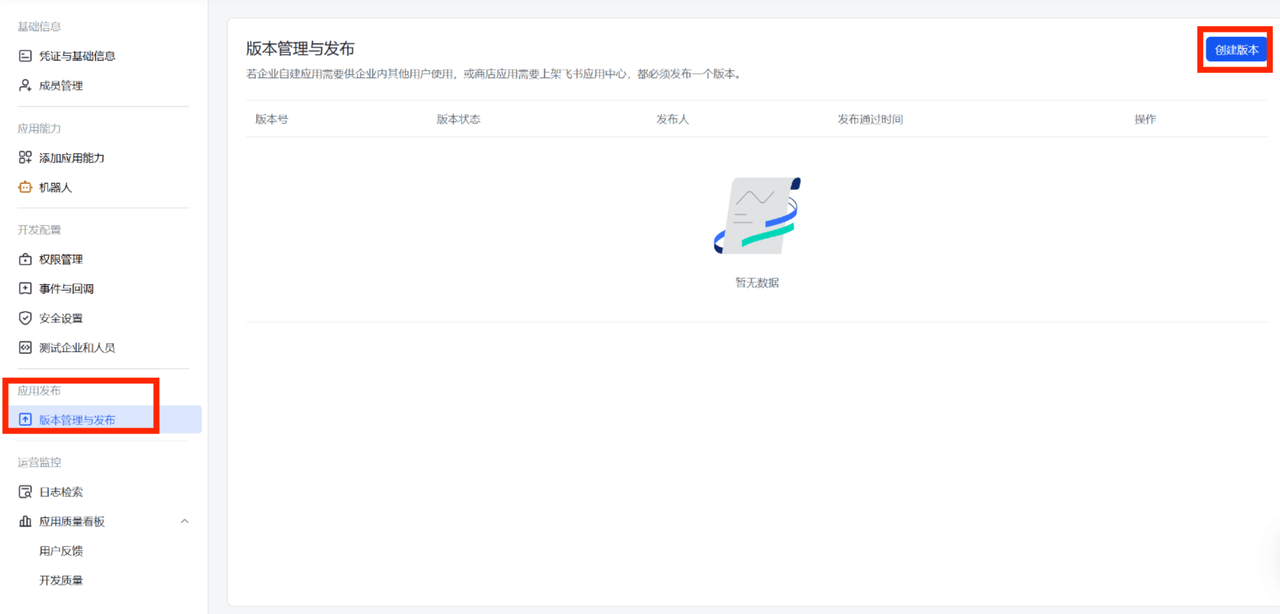
保存然后发布应用。
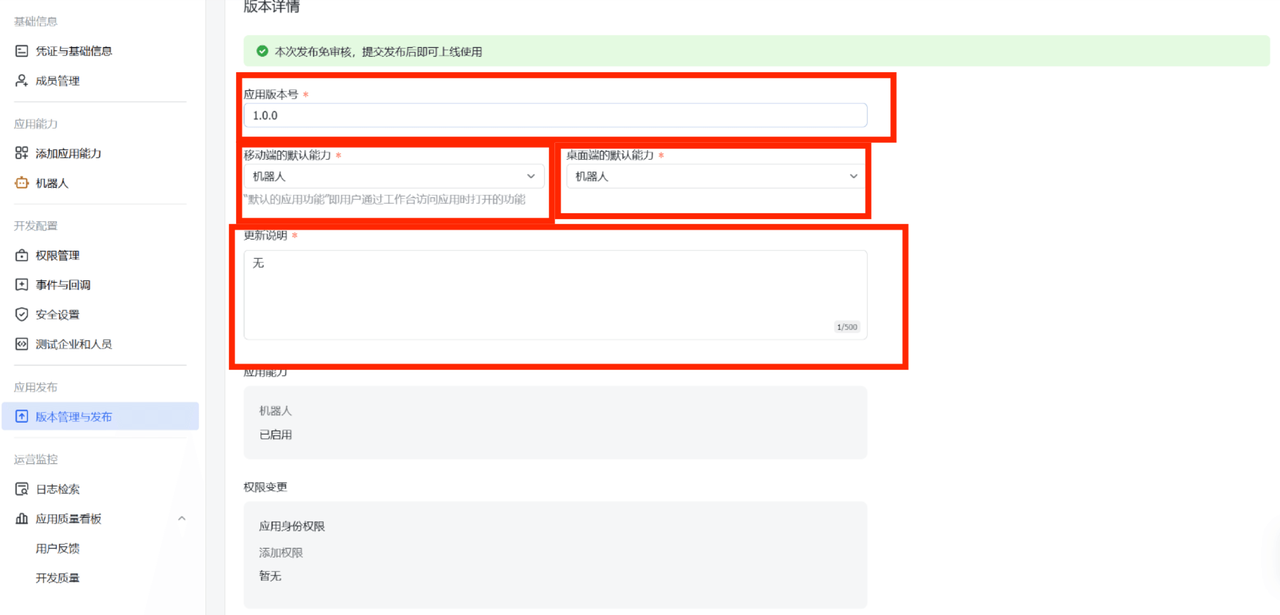
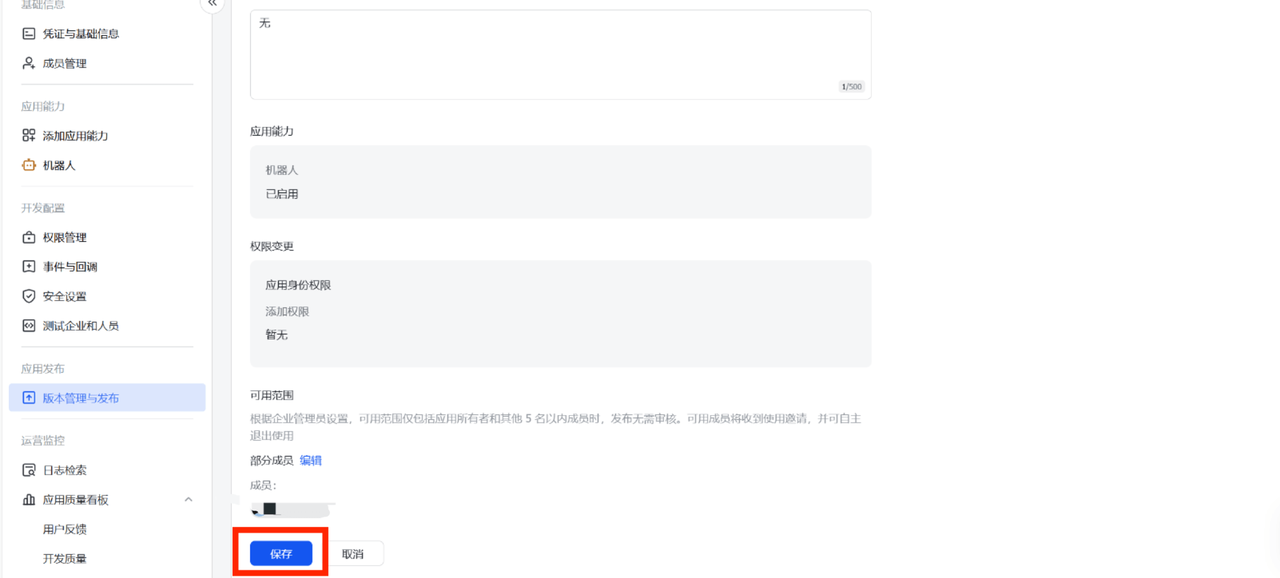
OpenClaw的配置
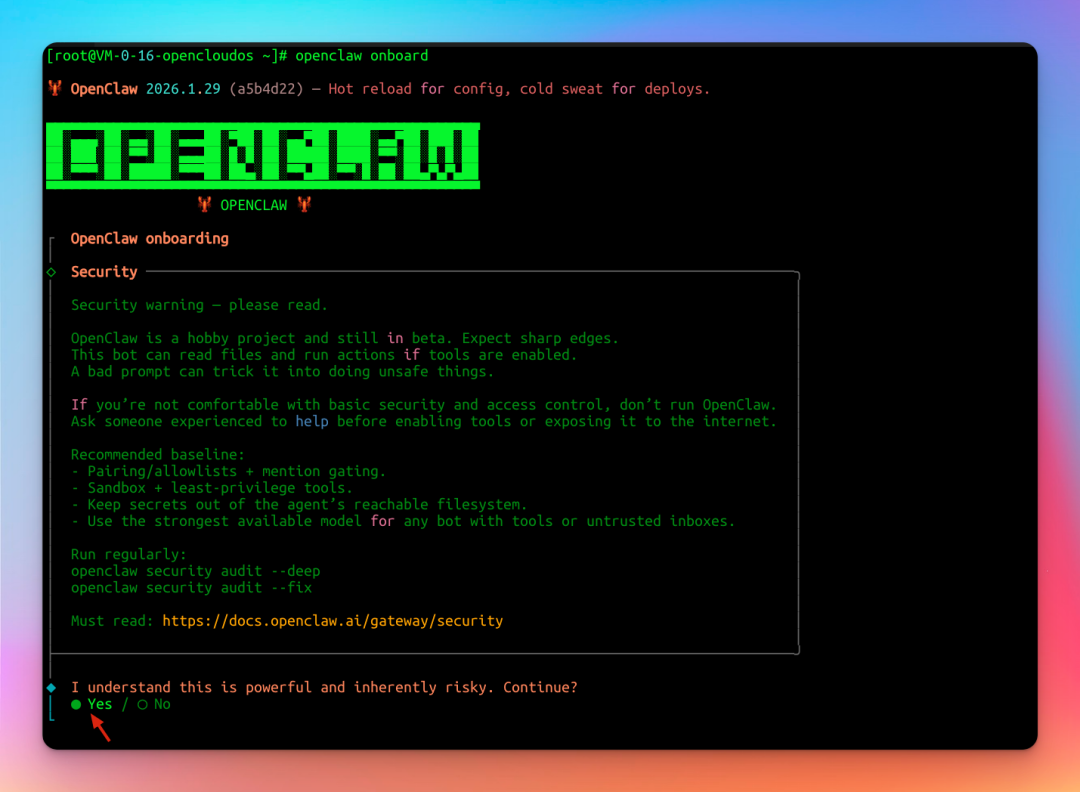
在服务器中输入如下命令:
选择 Yes 接受风险:
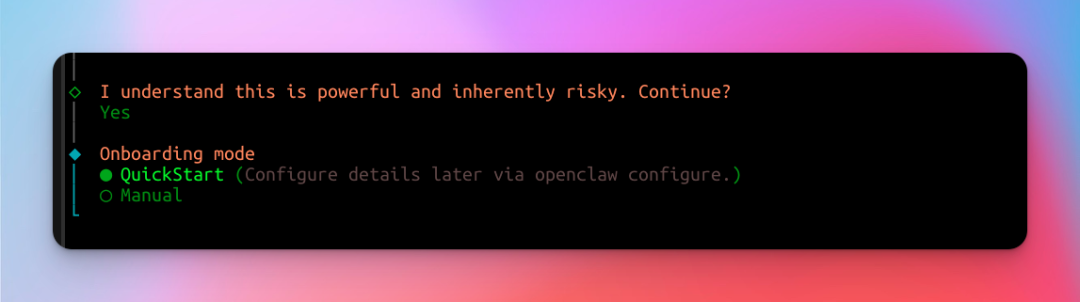
然后选择:QuickStart(快速开始)
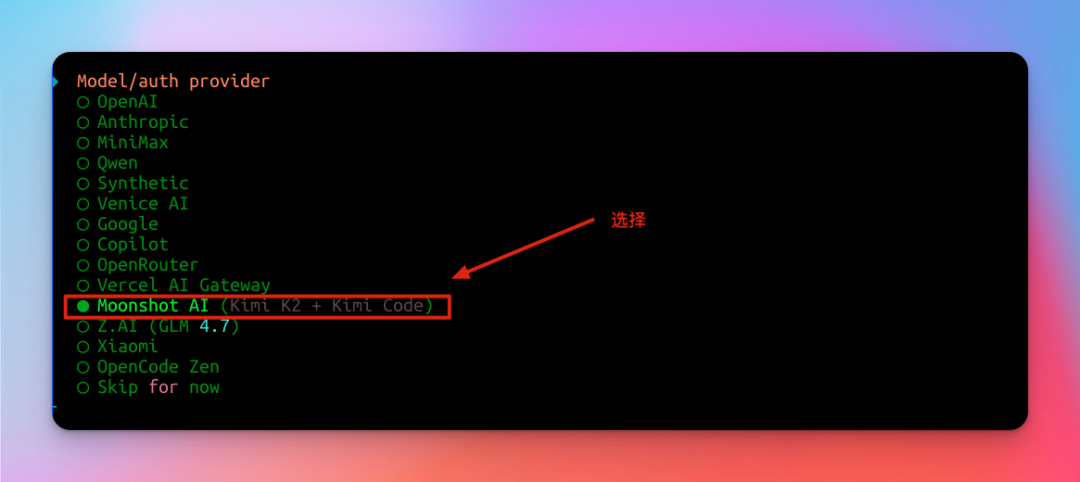
接下来是选择模型,我这里选择:Moonshot AI
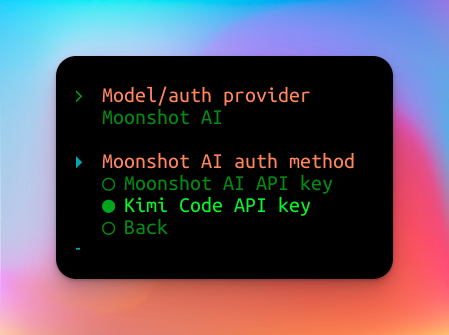
选择Kimi Code API key,黏贴刚才的 key 过来:
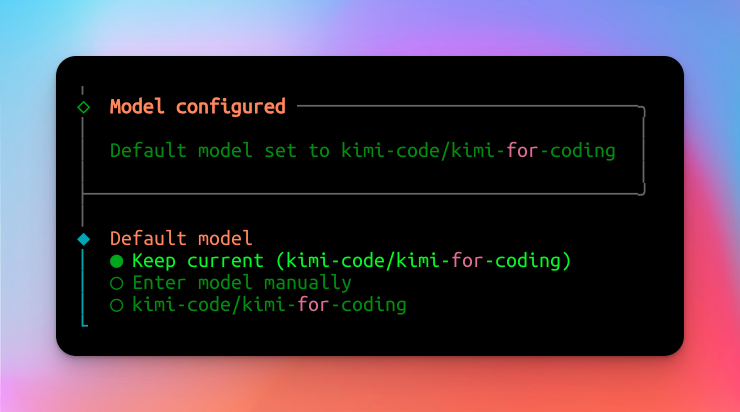
选择默认模型为:kimi-code/kimi-for-codi(OpenClaw 的内置列表是动态更新的,可能当你看到这篇教程时,已经找不到对应的精确名称了,如果出现这种情况请去问AI)
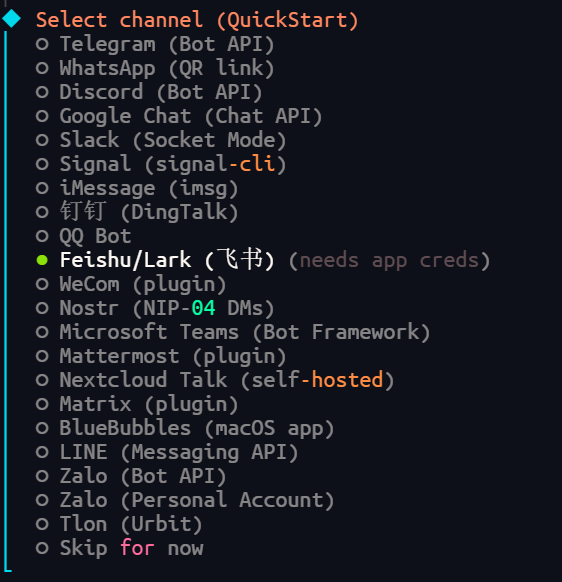
继上面一步,然后选择配置飞书:
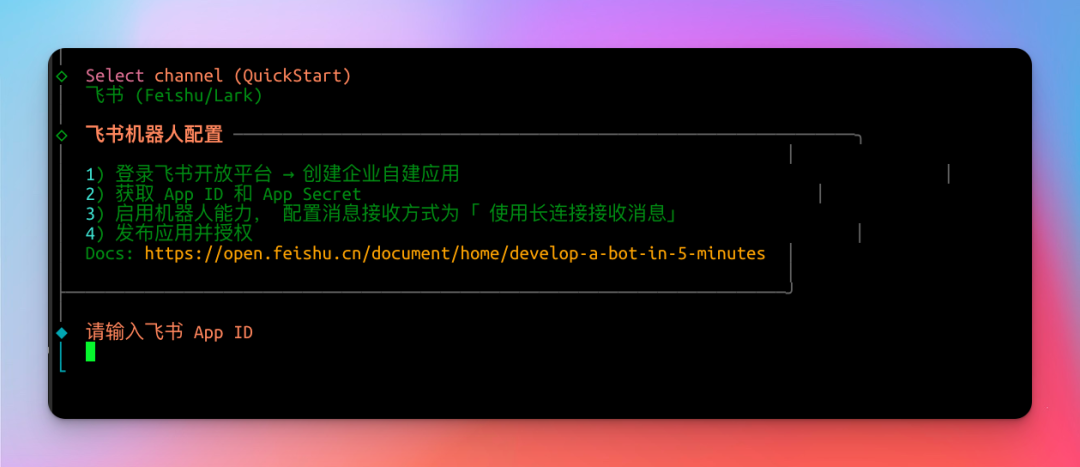
几个步骤已经说的非常清楚了:
如图进行选择:

选择使用 skills:Yes
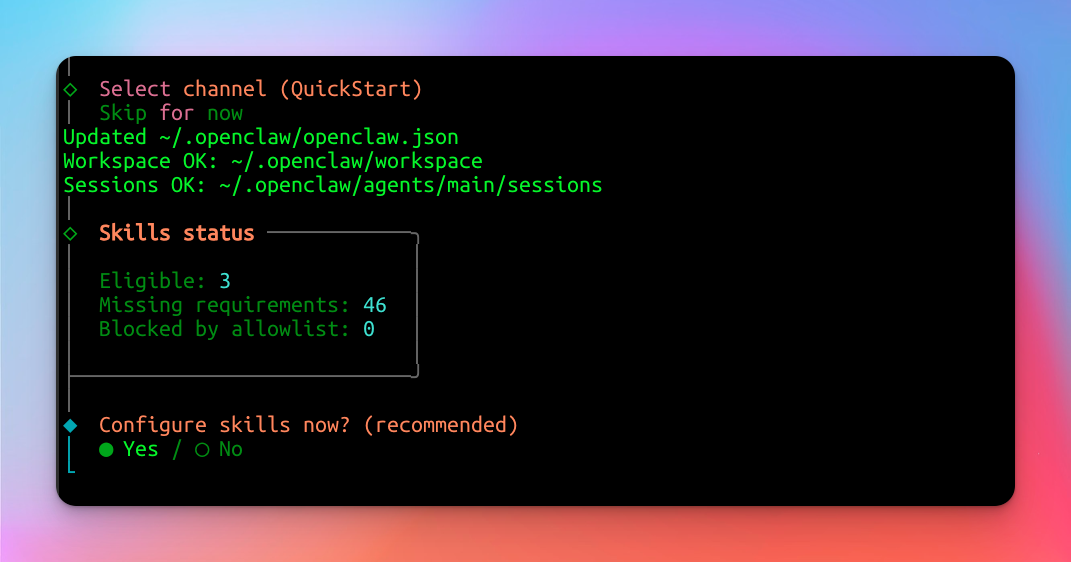
按图进行选择即可。这里可以自定义安装很多依赖,可以先不装。
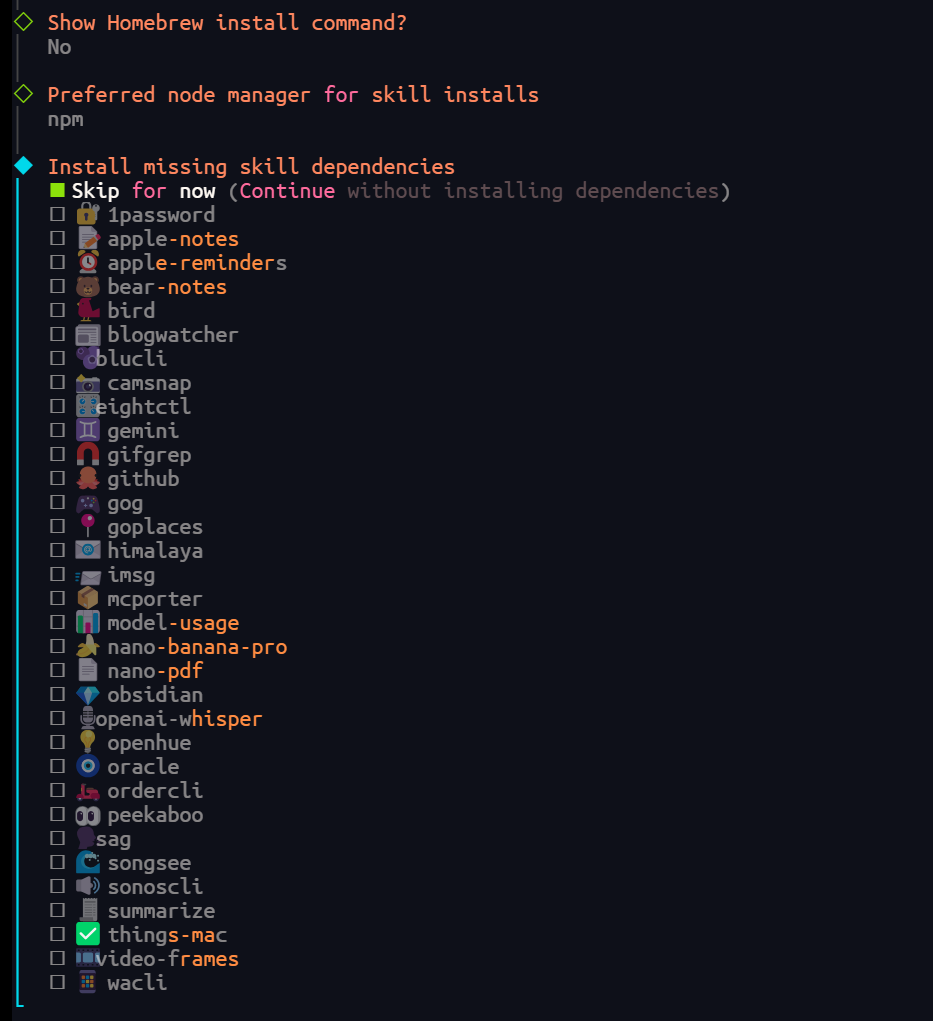
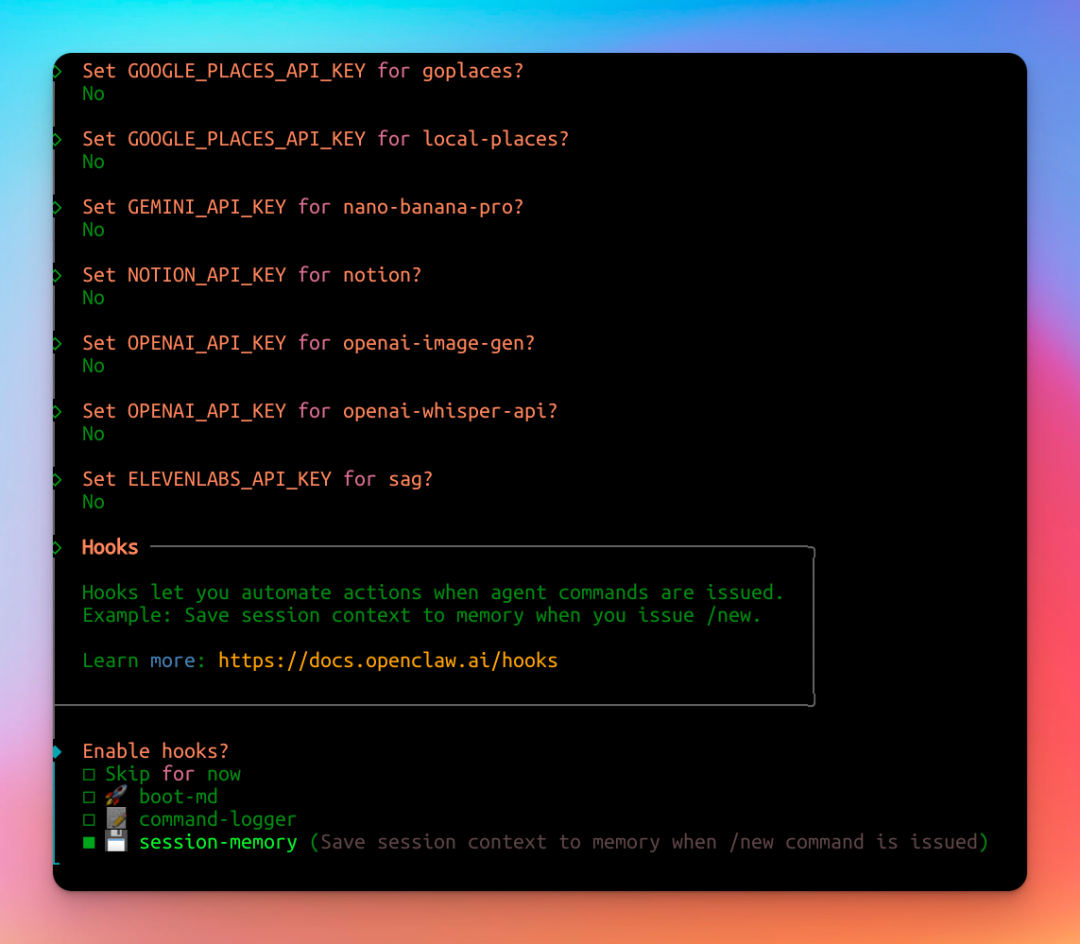
hooks 这里选择:session-memory
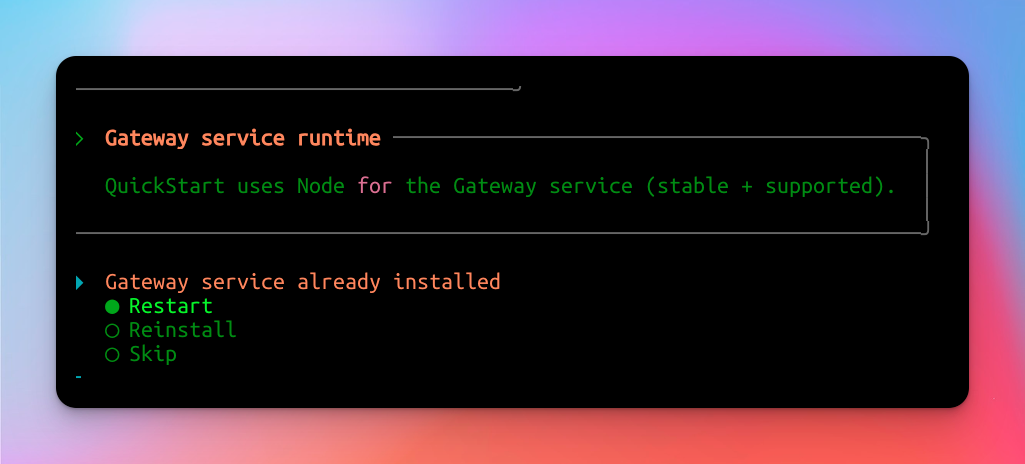
重启 gateway 服务:
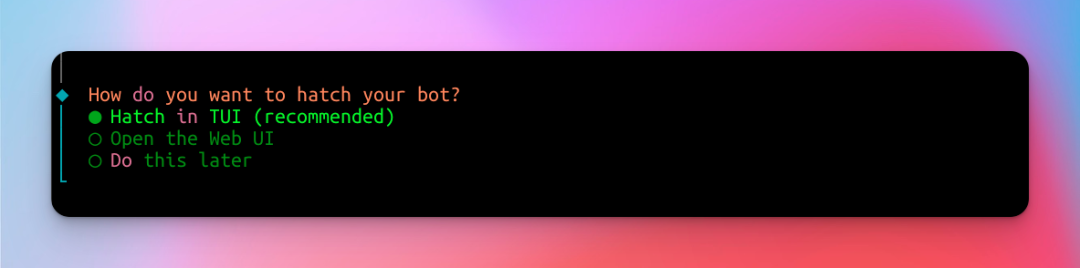
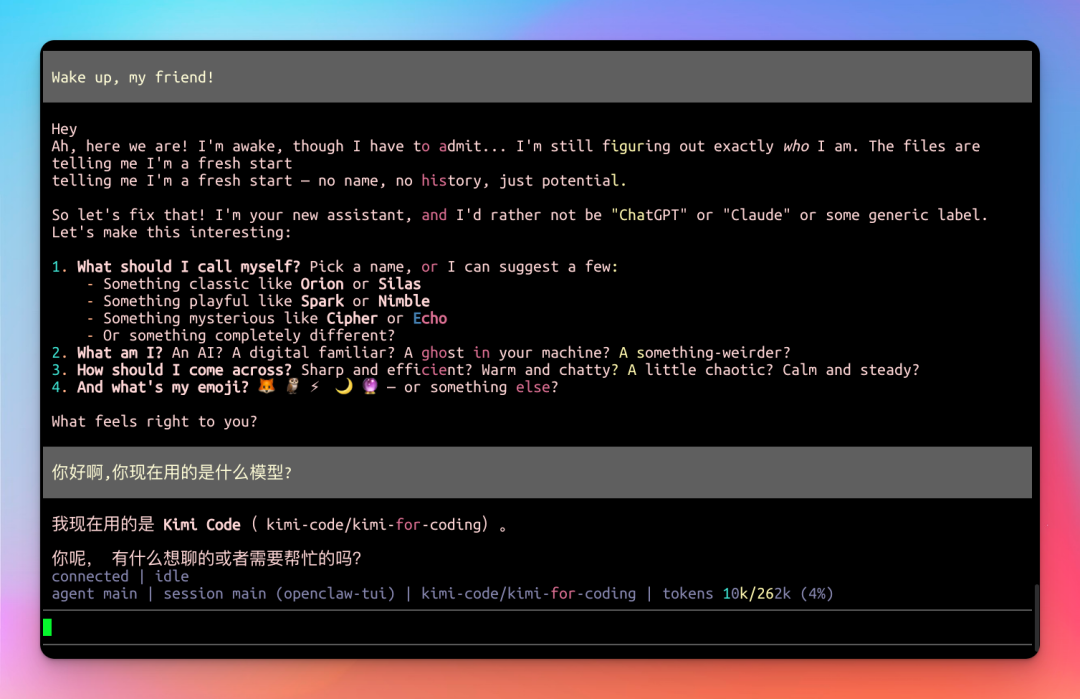
选择打开 TUI,就会在服务器上打开界面,到此为止,所有配置选项都已经安装完毕了。
然后就可以在对话框中进行提问交互啦,问下他现在是什么模型,右下角也会显示 token 的用量。
这个时候打开飞书也能直接对话了:
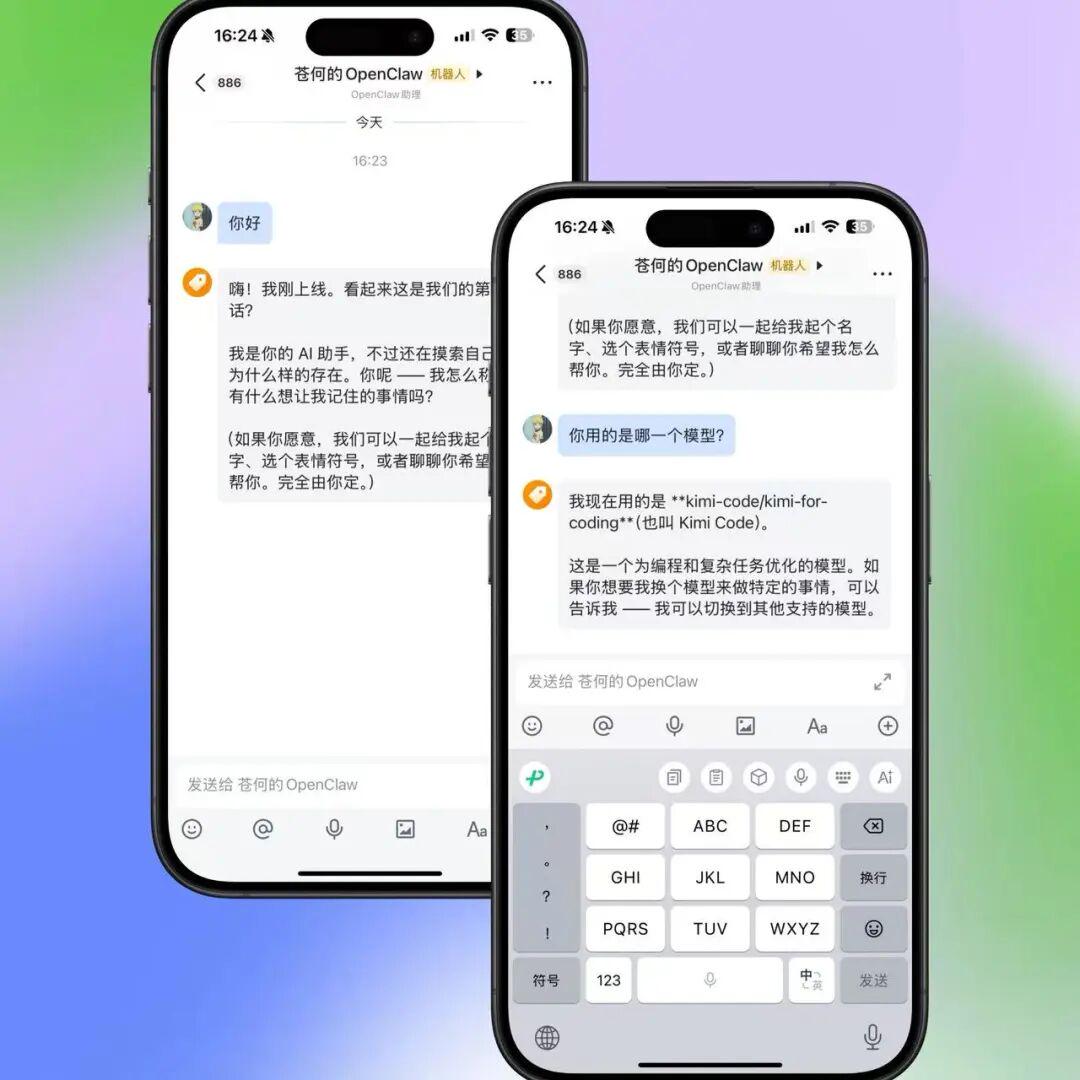
好,至此你已经完全安装配置好OpenClaw了,快去使用吧!
3.3 例:QQ+Kimi2.5
配置Bot(QQ)
登录你的腾讯云:https://console.cloud.tencent.com/lighthouse
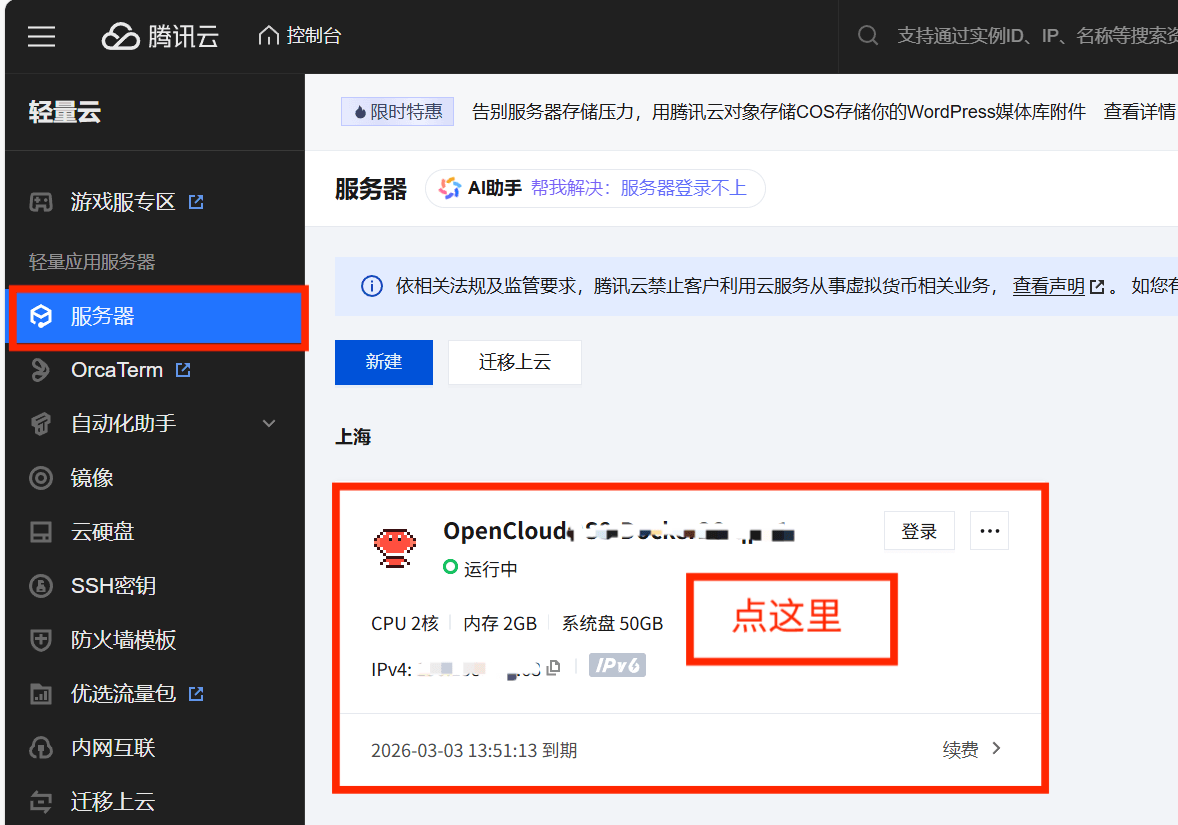
进入后,点击“应用管理”
顺手点一下右上角的“复制”,把IP地址复制下来,存一下,等下要用

操作如图所示:
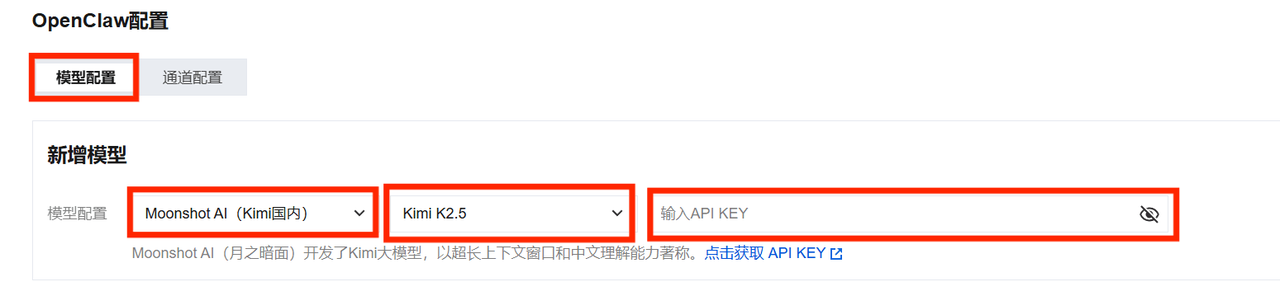
三个空填完之后,先别关,再打开一个新的网页。
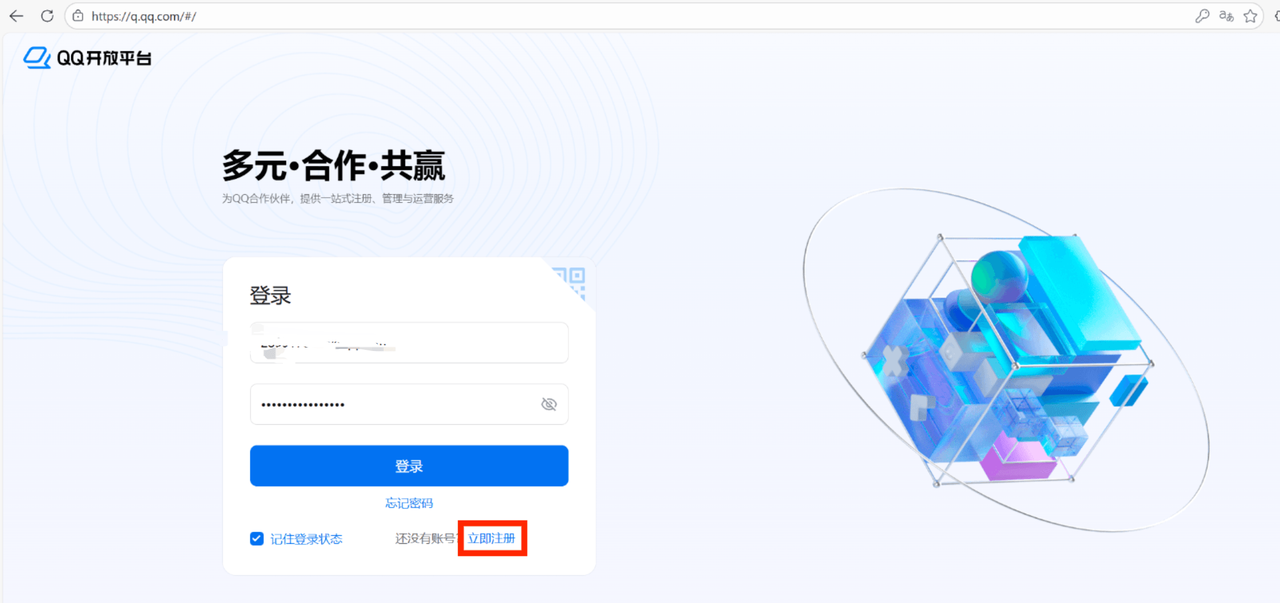
前往QQ开放平台:https://q.qq.com/#/ 一定要先注册!先注册!然后再登录(因为它不是QQ登录,所以一定要先注册!!!)
按步骤注册完之后,登录
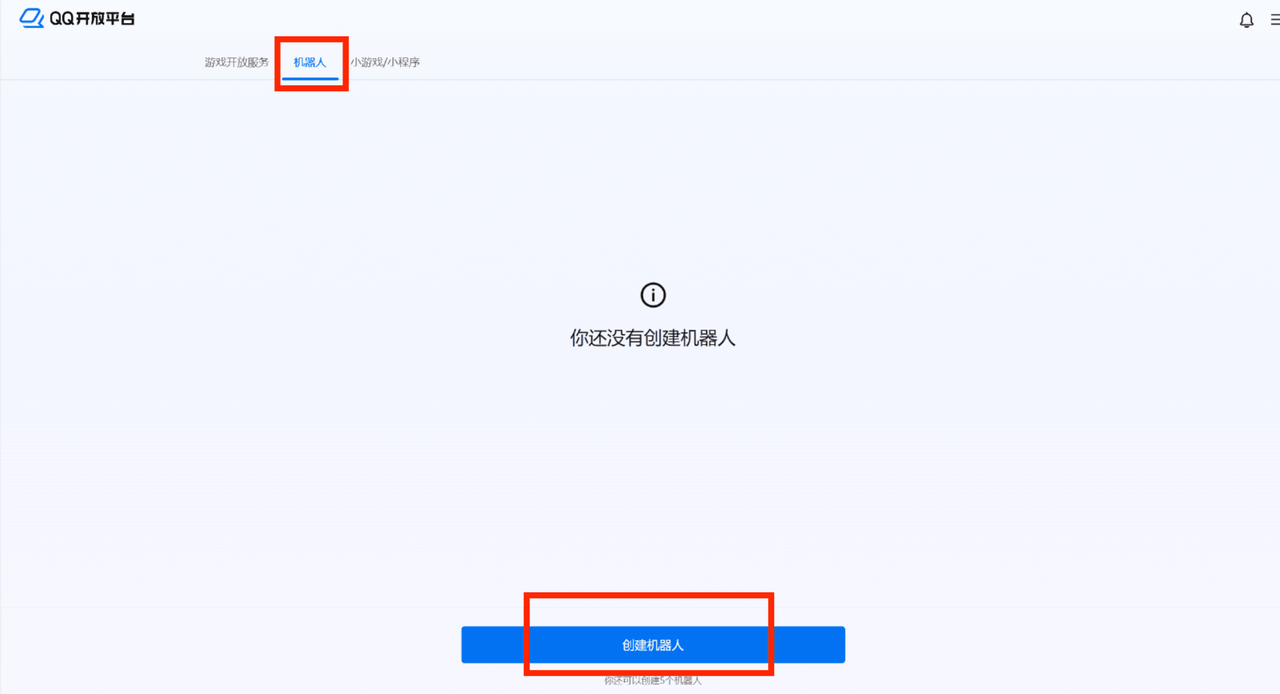
登陆成功后,点击“机器人”,然后“创建机器人”
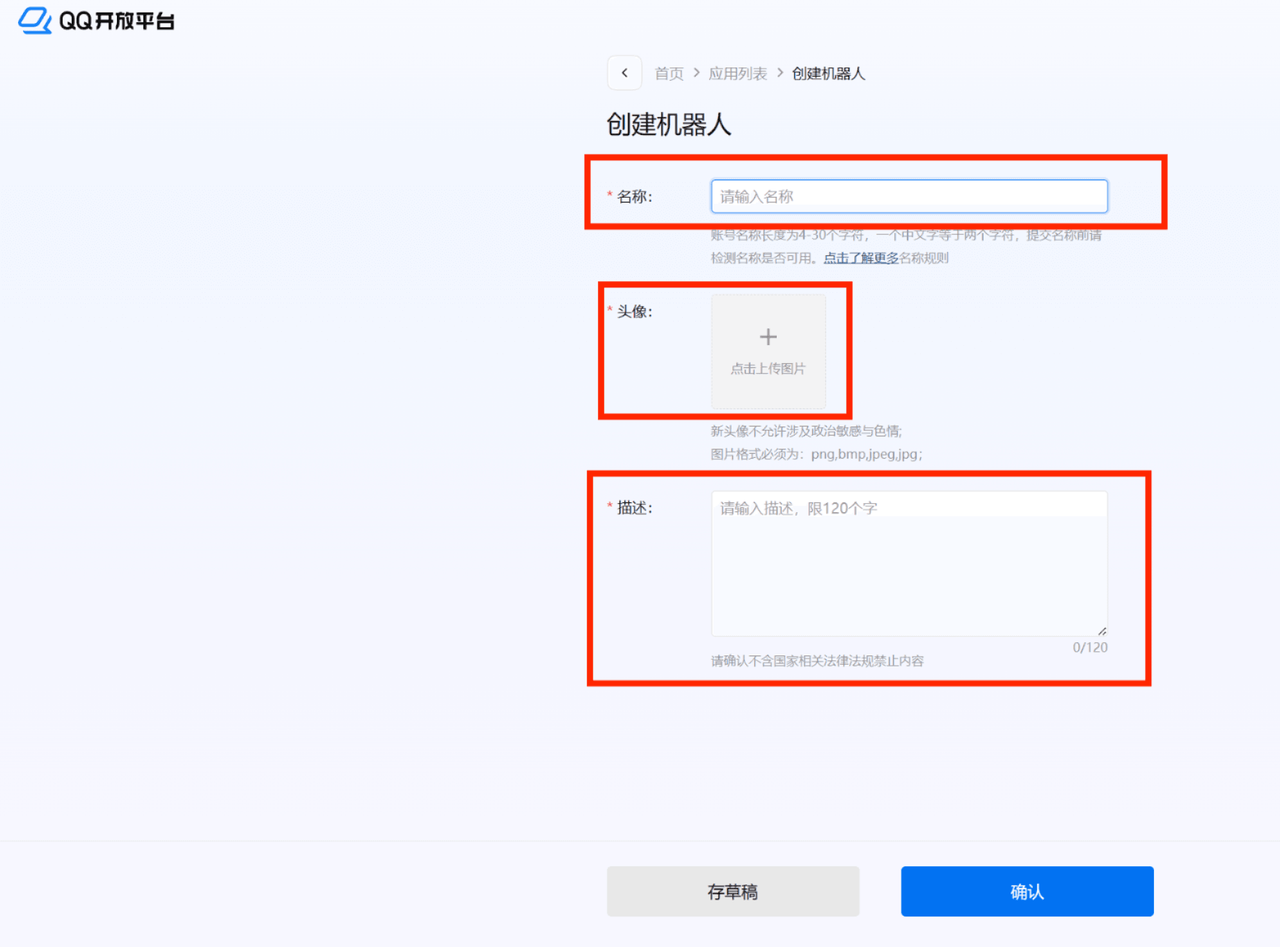
自己创建吧,按自己喜好填写
成功之后,就能看到它了。然后点击它,进入机器人详情。

之后操作如图所示:
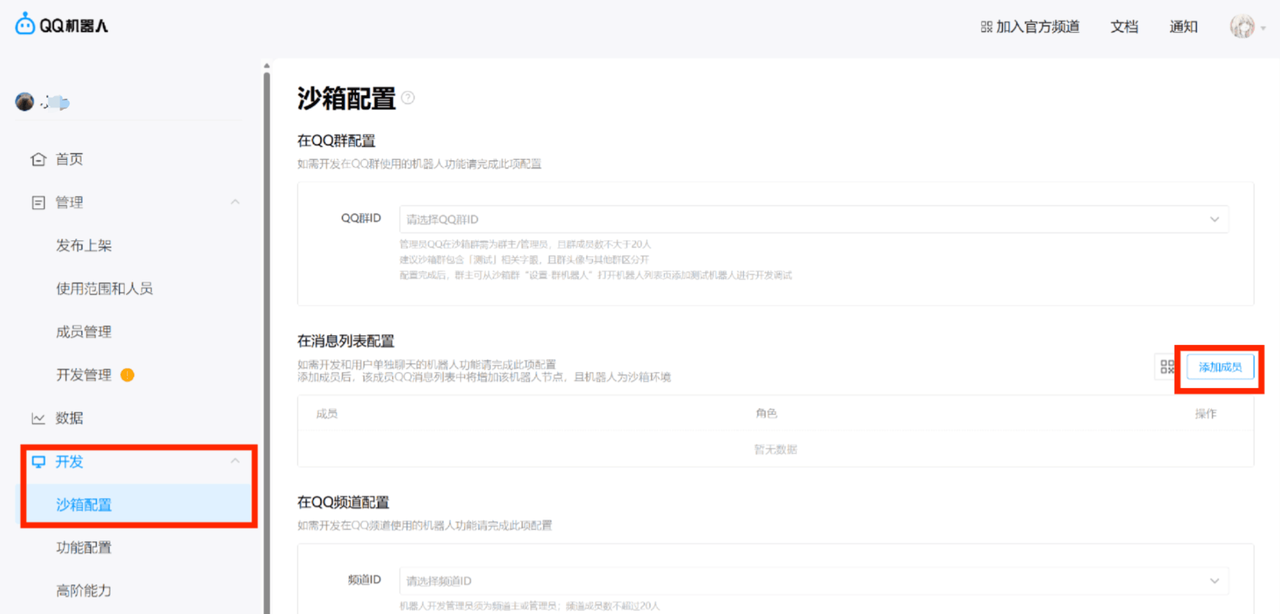
把自己添加进去
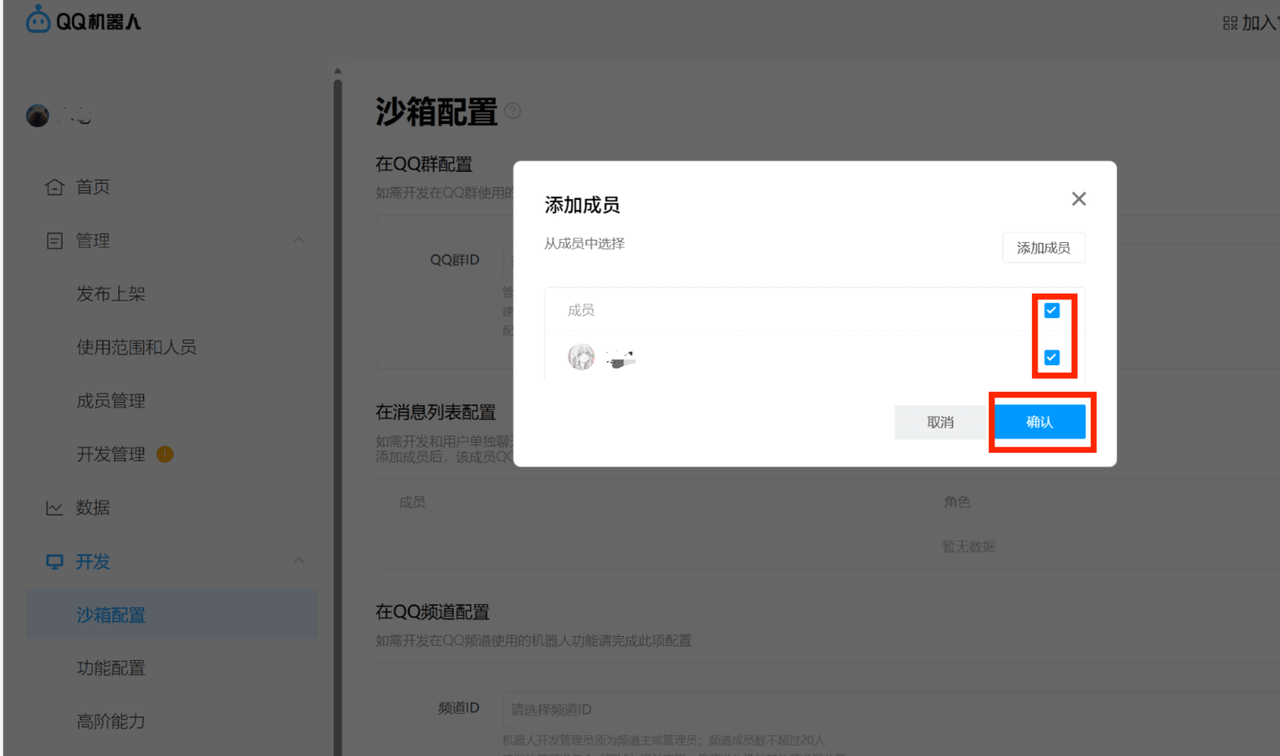
用你的QQ扫码加机器人好友吧
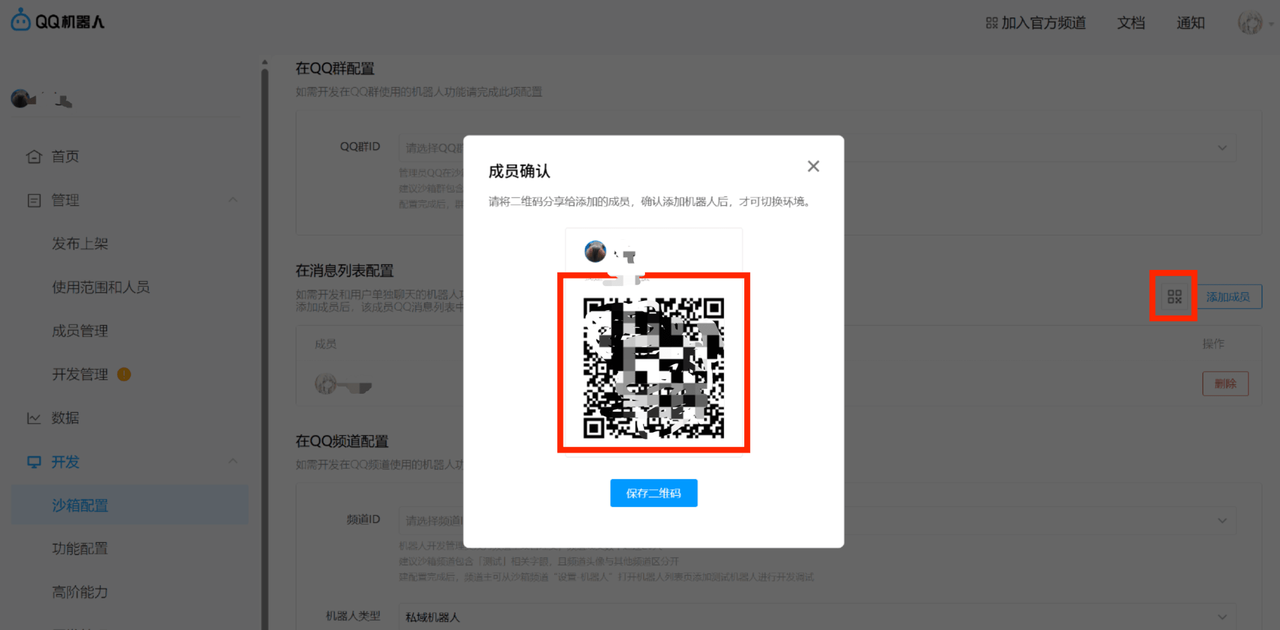
加上好友后,此时你们还无法对话,因为它目前只是一具空壳,给它配置上了OpenClaw之后,你就可以跟它愉快的对话啦
之后操作如图所示:
IP白名单里填写刚刚让你复制下来的云服务器的IP地址
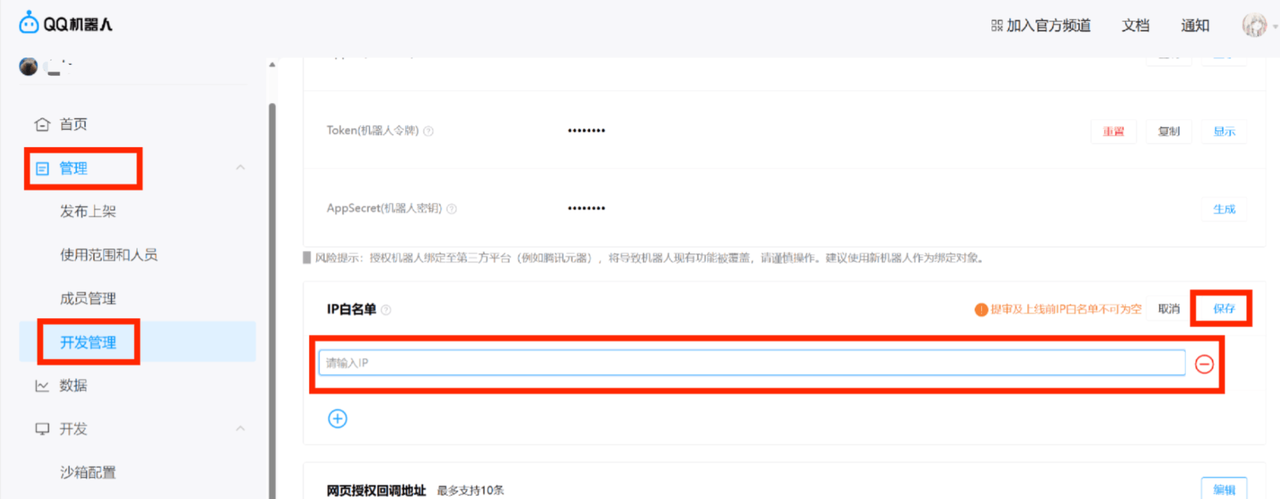
接着,再“管理”→“开发管理”
复制下来机器人的ID和密钥(注:机器人的密钥生成之后一定要存下来,因为你一旦关闭后,你的机器人密钥,就再也看不到了,如果忘记了,那下次就只能重置了。)
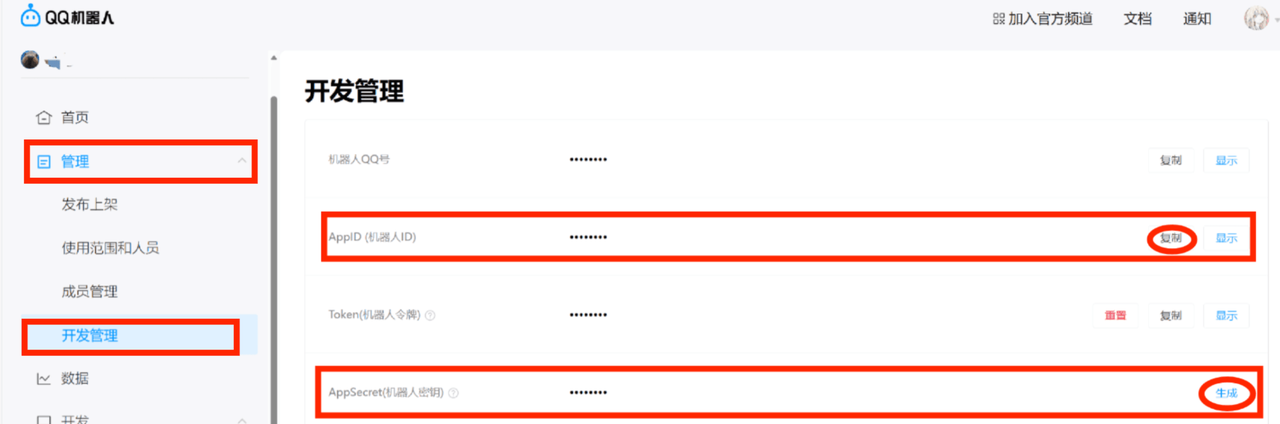
好,接下来返回刚刚没关闭的腾讯云服务器,完成填写。
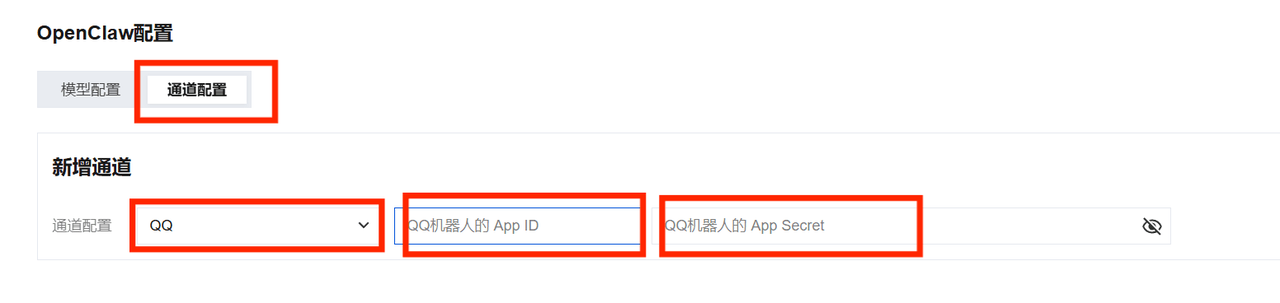
OpenClaw的配置
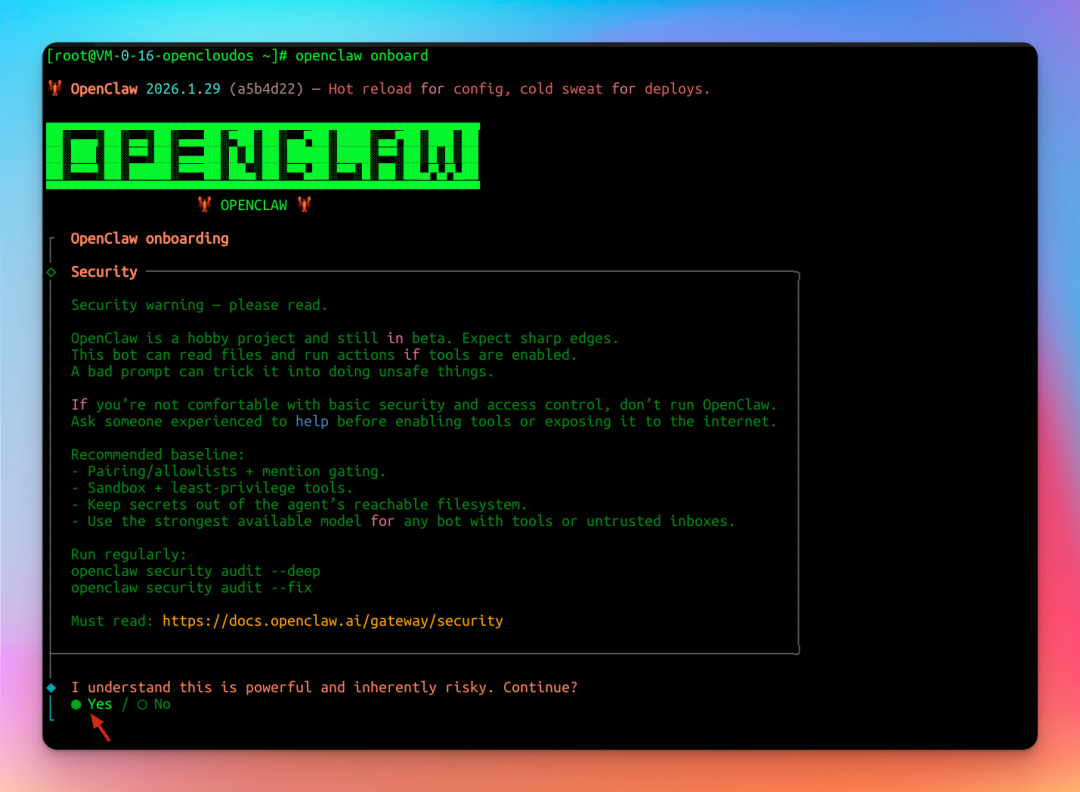
接下来去服务器中输入如下命令:
选择 Yes 接受风险:
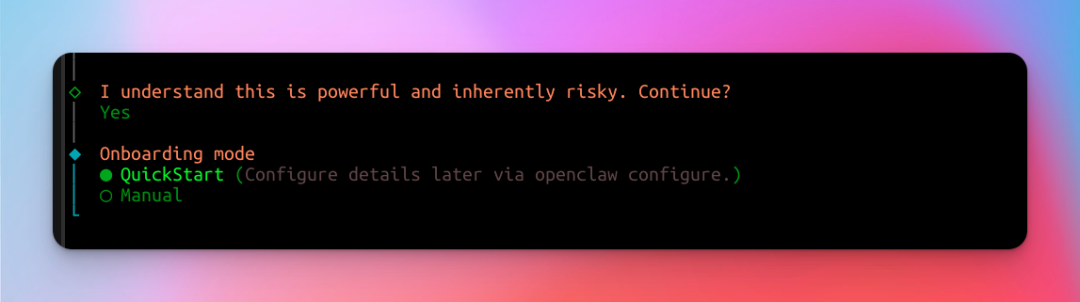
然后选择:QuickStart(快速开始)
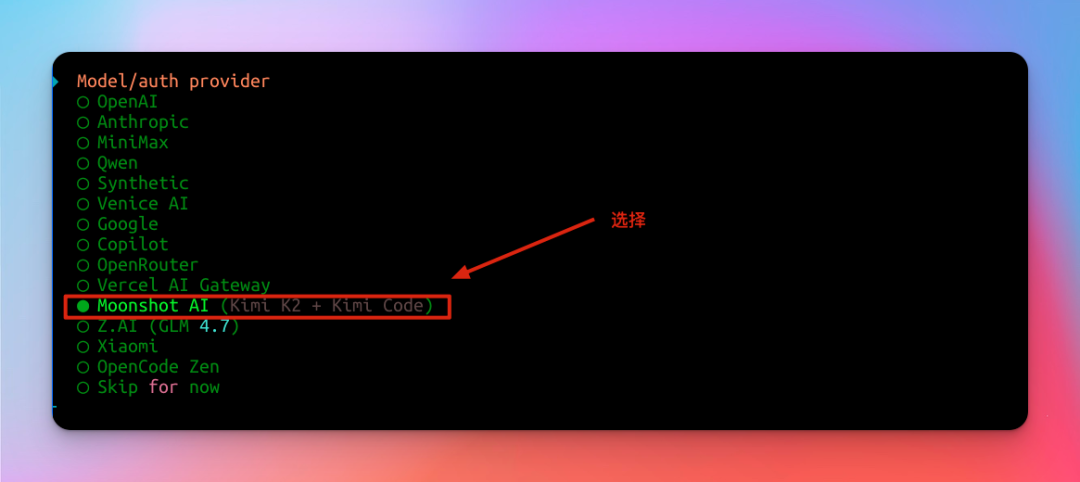
接下来是选择模型,我这里选择:Moonshot AI
选择Kimi Code API key,黏贴Kimi的 key 过来:
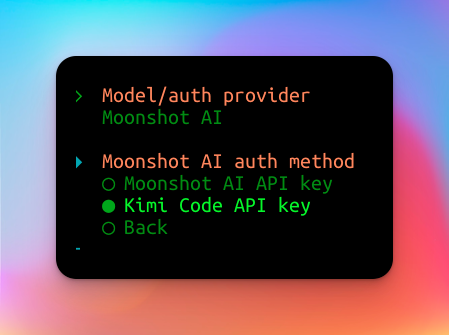
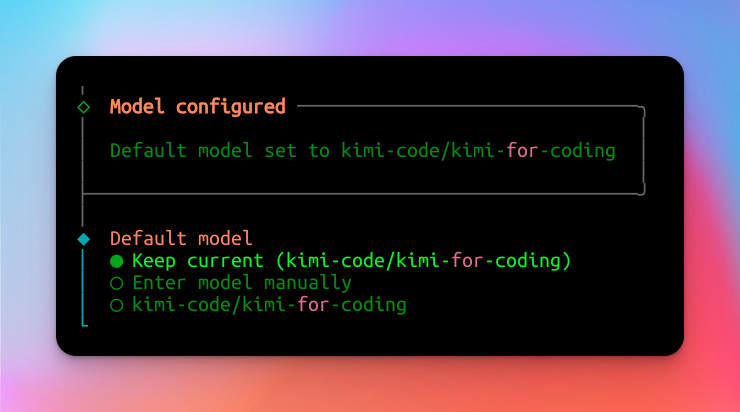
选择默认模型为:kimi-code/kimi-for-codi(因为OpenClaw 的内置列表是动态更新的,可能当你看到这篇教程时,已经找不到对应的精确名称了,如果出现这种情况请去问AI你该怎么选择)
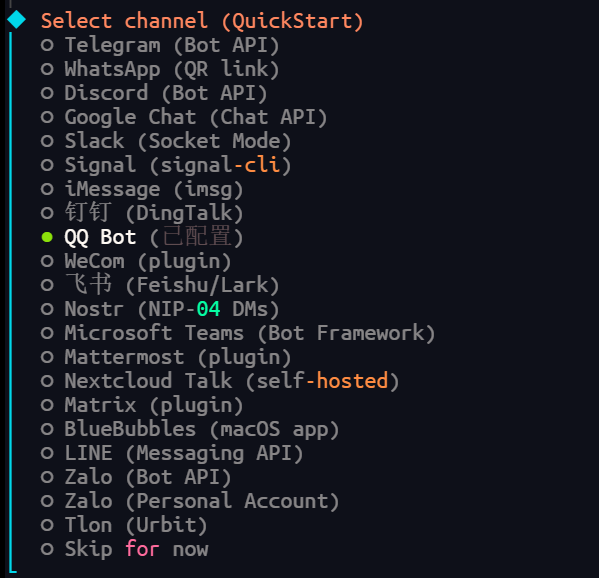
选择通道(接入方式):QQ
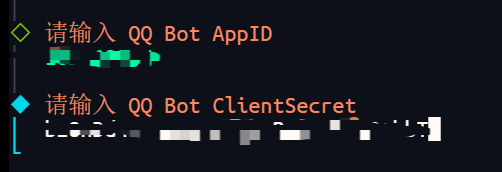
填写你QQ机器人的ID和密钥
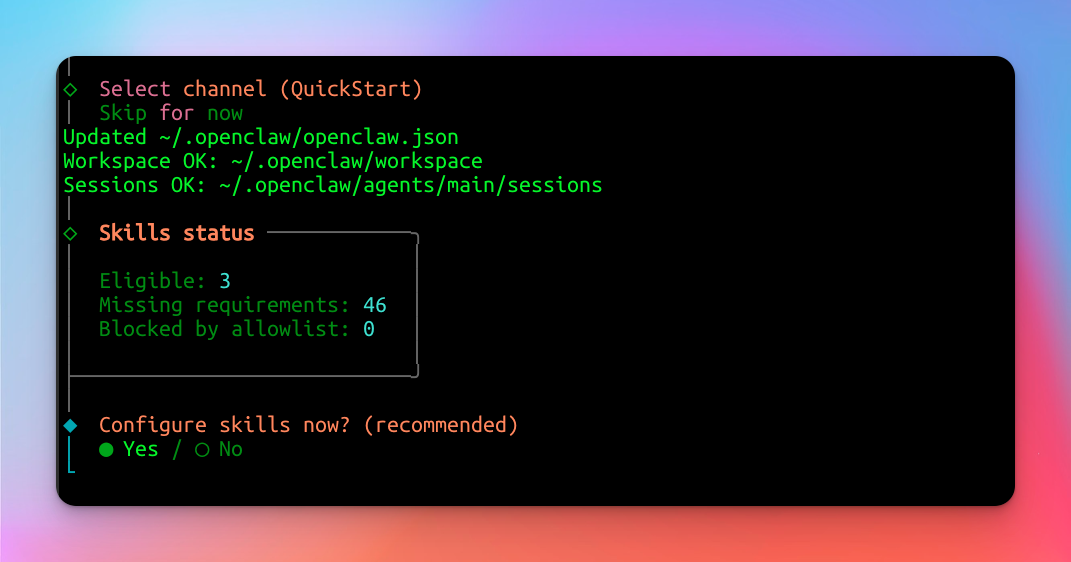
接着,按照图片选择即可:
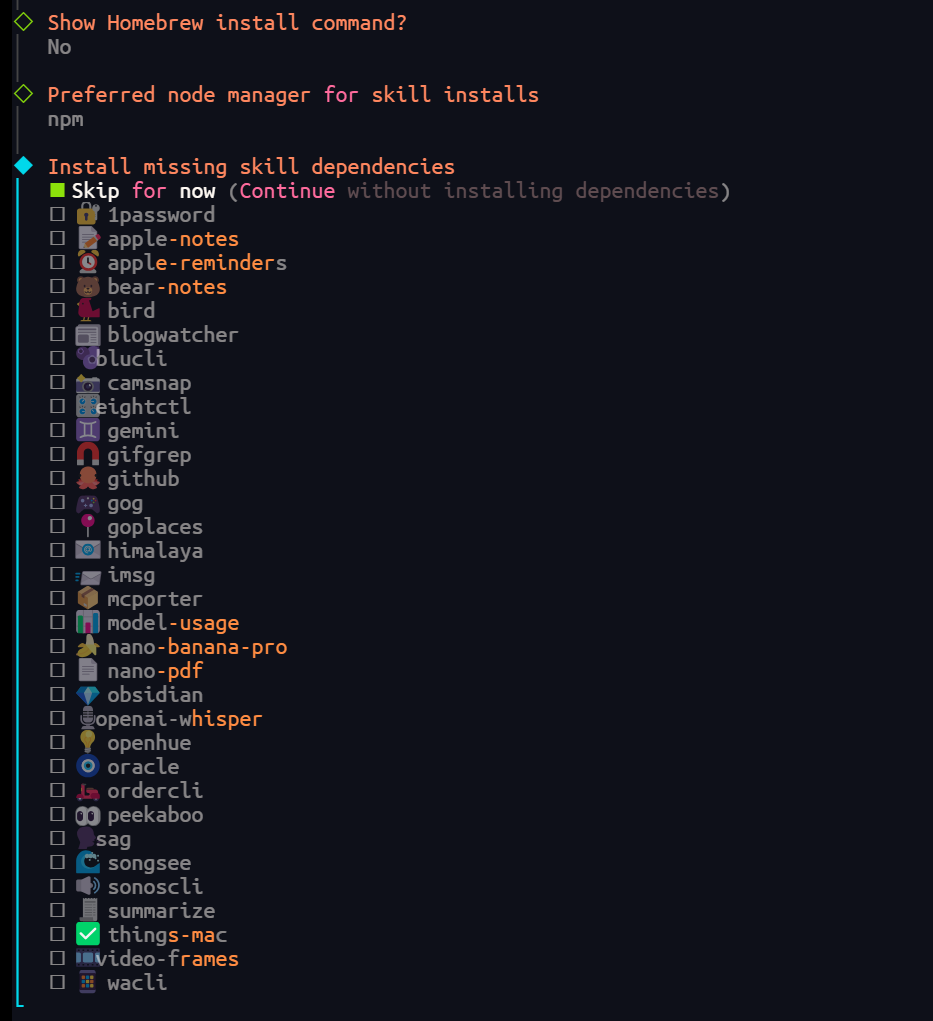
这里可以自定义安装很多依赖,可以先不装。
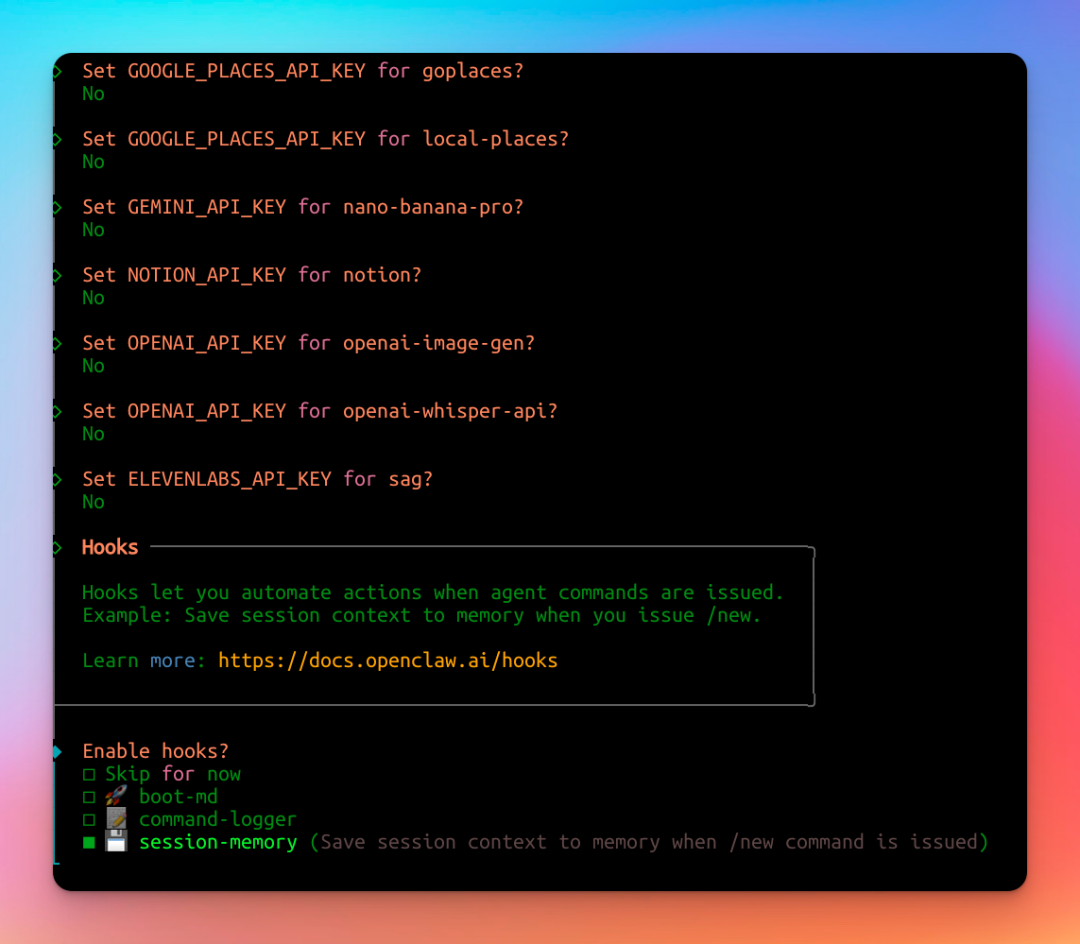
hooks 这里选择:session-memory
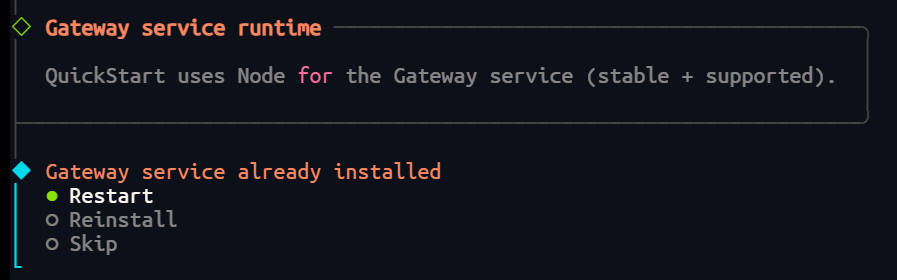
重启 gateway 服务:
选择打开 TUI,就会在服务器上打开界面,到此为止,所有配置选项都已经安装完毕了。
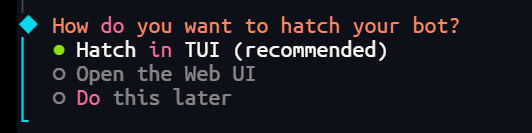
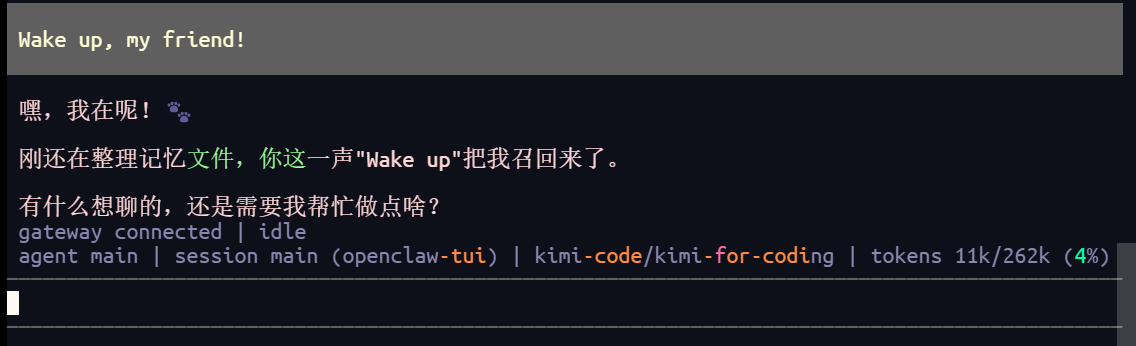
然后就可以在对话框中进行提问交互啦,右下角会显示它的模型和 token 用量。
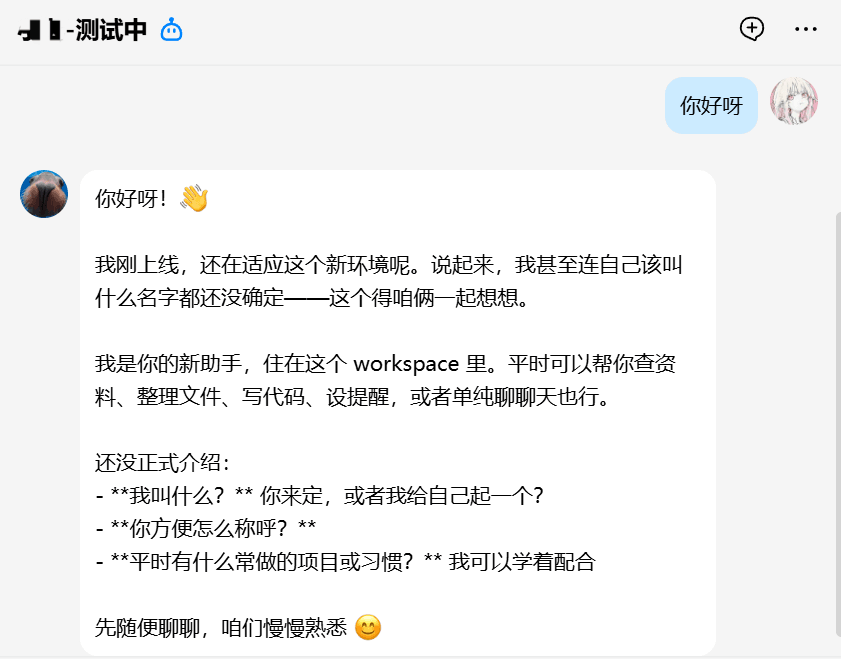
也可以不聊,直接按“Ctrl + C”退出,直接去QQ找它聊天:
好,至此你已经完全安装配置好OpenClaw了,快去使用吧!
3.4 例:Discord
注:这部分内容“Discord”写自2026.1.28,比较“过时”了,当时还叫“Clawbot/Moltbot”(现在已经统一叫OpenClaw了),还把它放过来是为了给想用“Discord”的人一个参考。
在后半部分“Clawdbot(OpenClaw)的配置”中,在现版本中应该“clawdbot”都改成“openclaw”
配置Bot(Discord)
前往 Discord Developer Portal:https://discord.com/developers/applications
先点左边”Applications“,再点右边”New Application“,然后随便给它取个名字
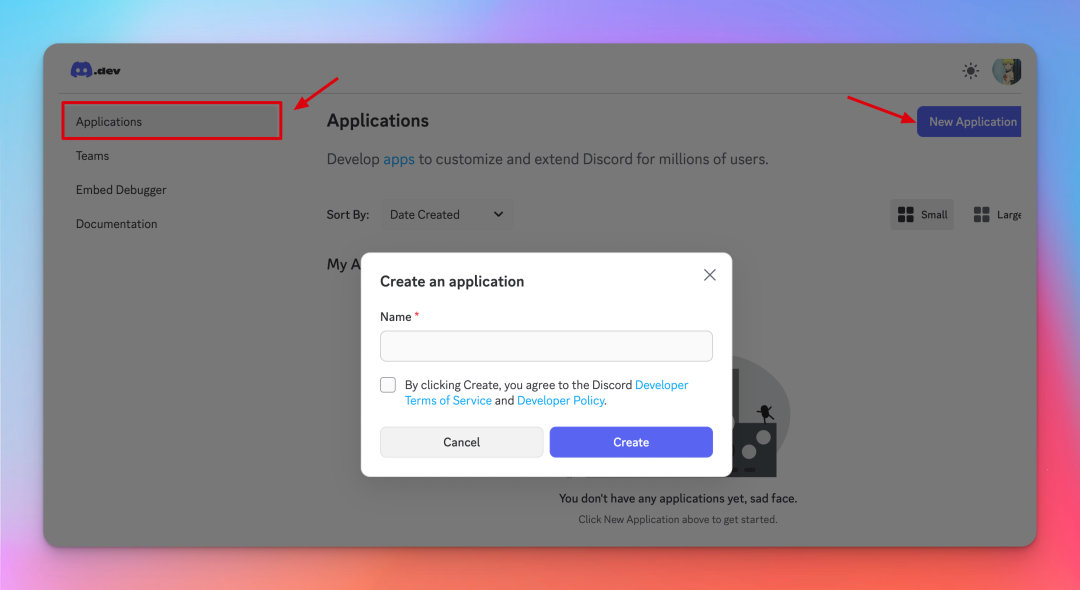
创建好应用后,选择 Bot> Reset Token > copy(一定要复制下来,然后存起来,依旧是”第四步:OpenClaw配置“中要用到)
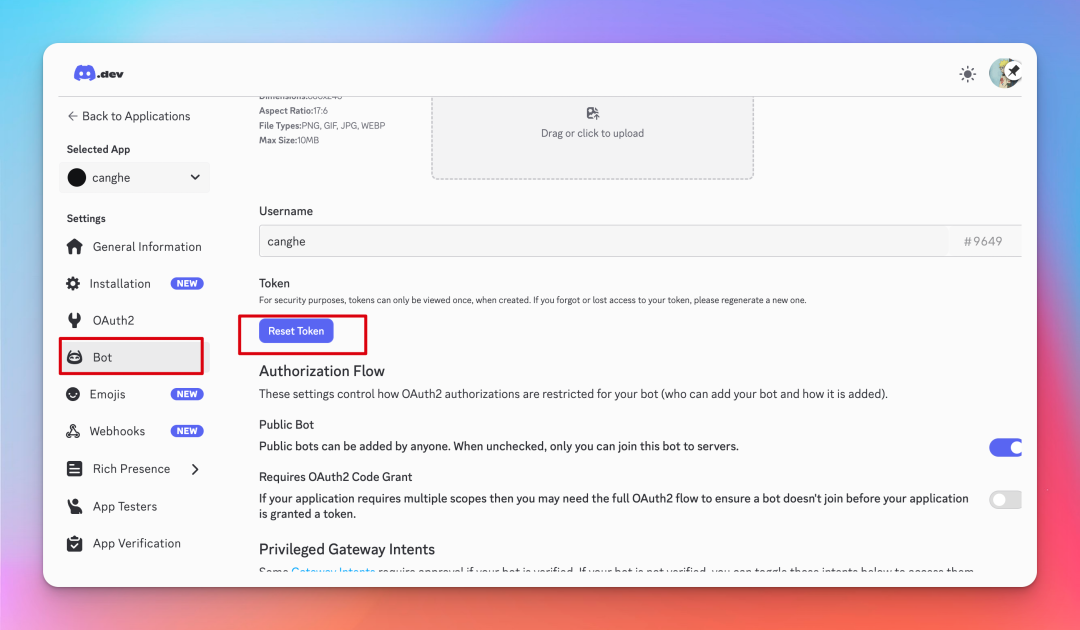
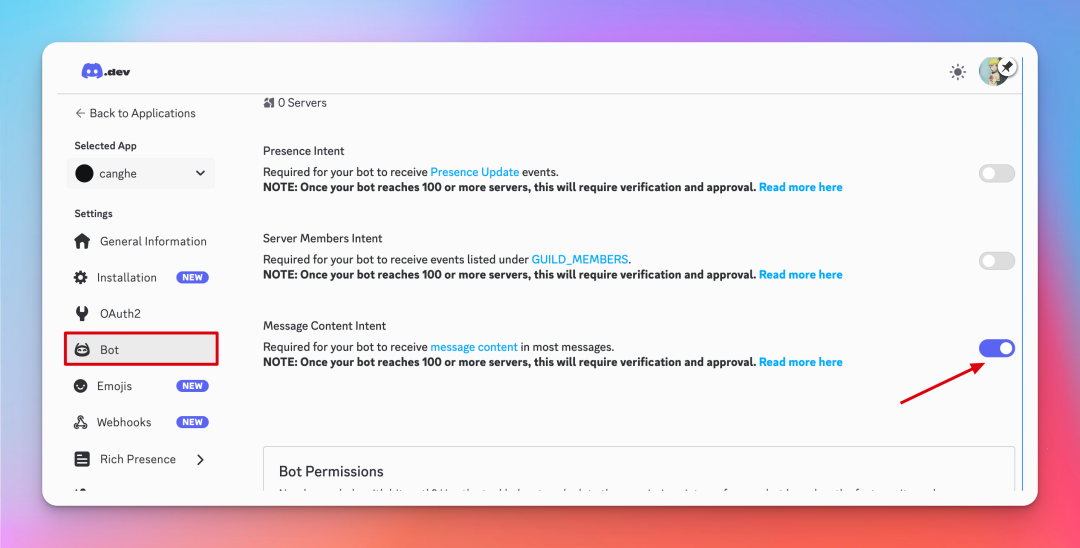
下滑页面,打开 Message Content Intent的选项并保存
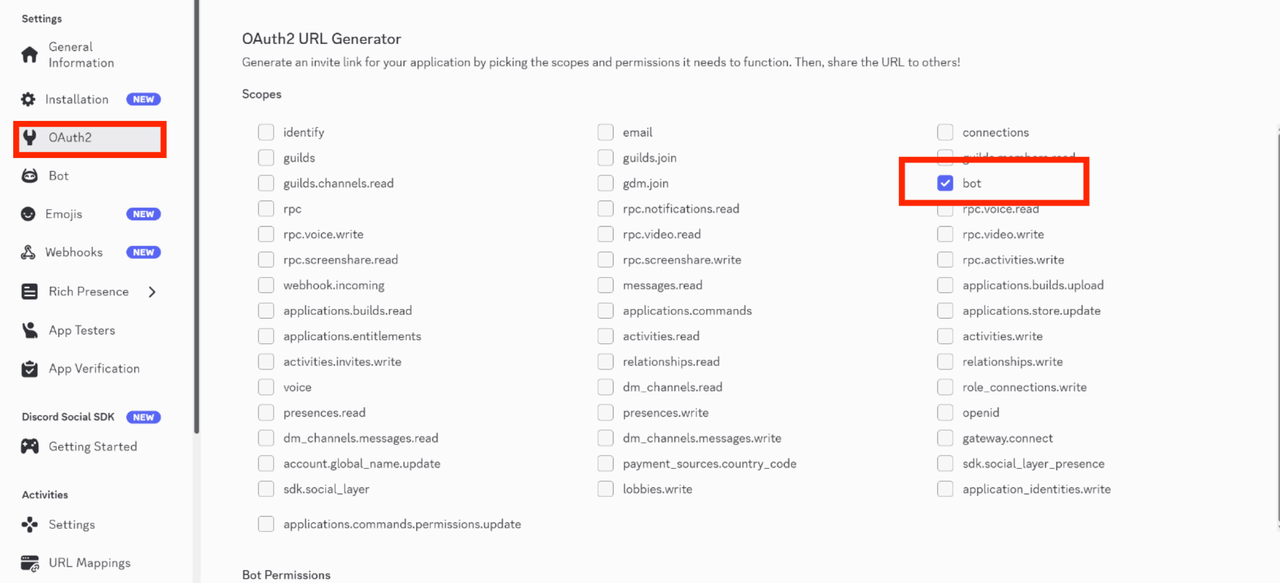
OAuth2 URL Generator中选择 bot
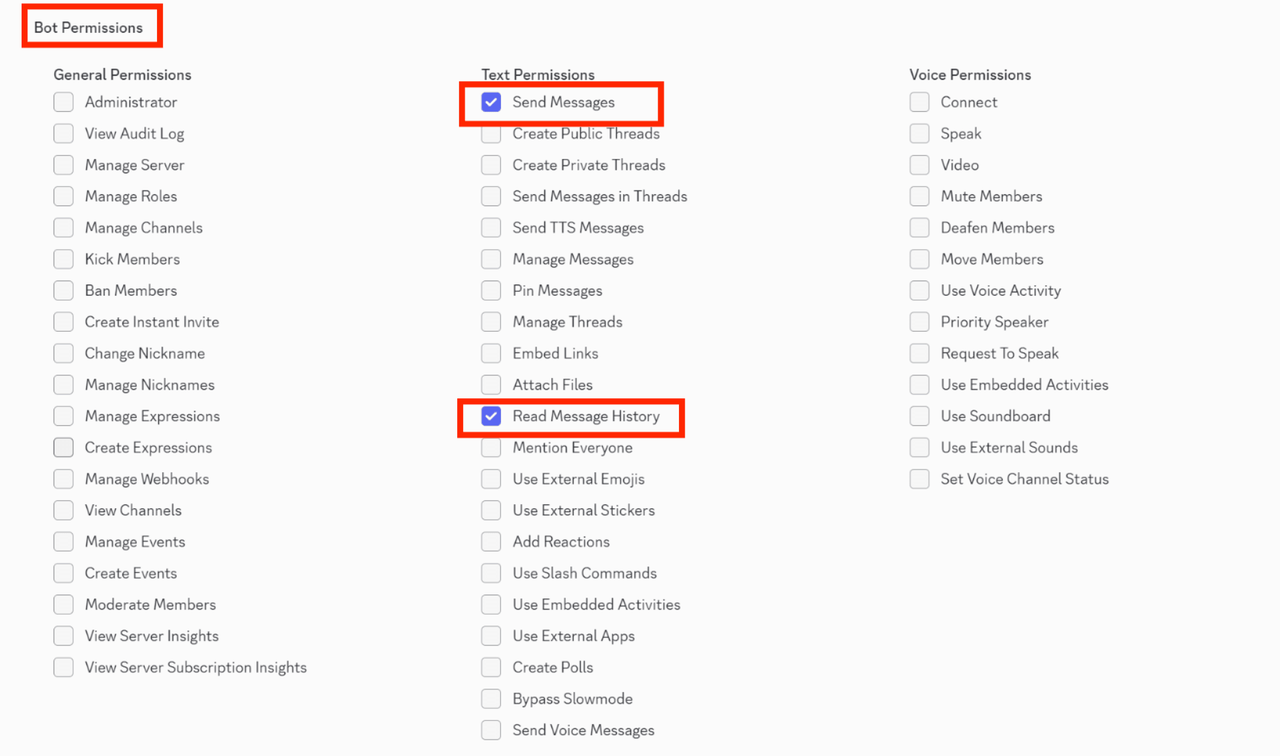
下滑页面,在 Bot Permissions 中勾选 Send Messages 和 Read Message History。
继续下滑页面,复制 bot 邀请链接。
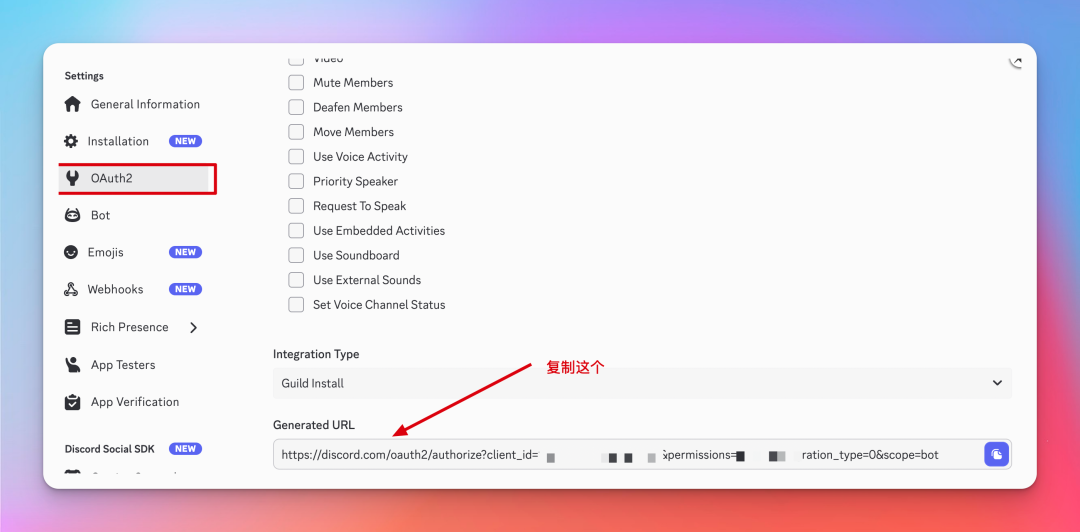
然后在浏览器中打开这个链接,然后选择一个自己的服务器,相当于把机器人 bot 加入到 server 中。
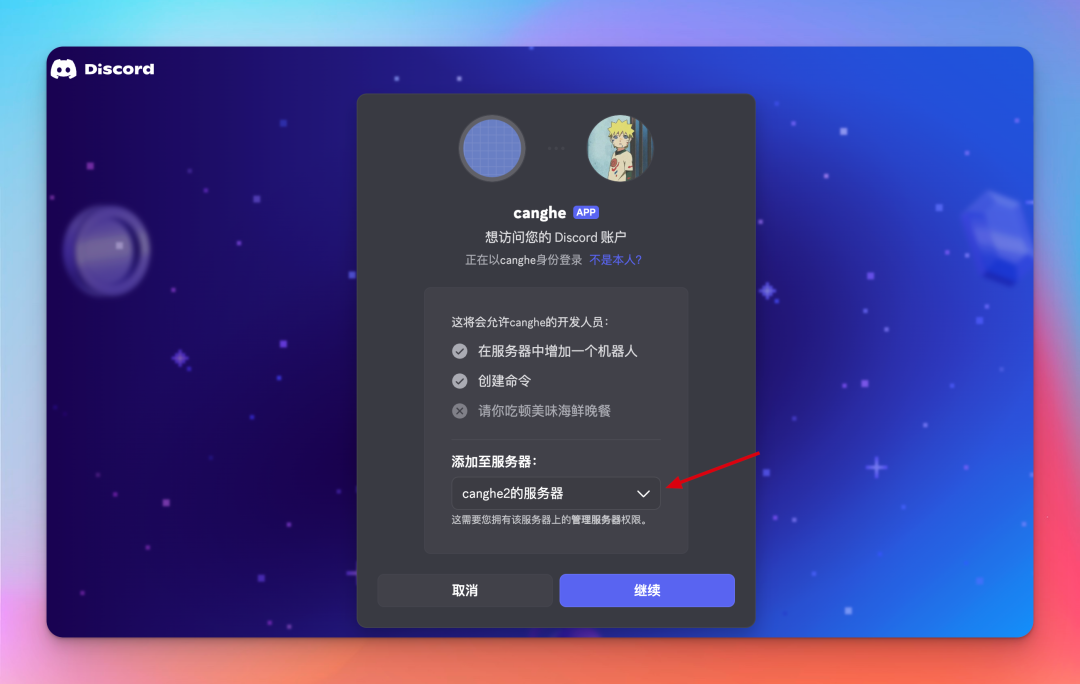
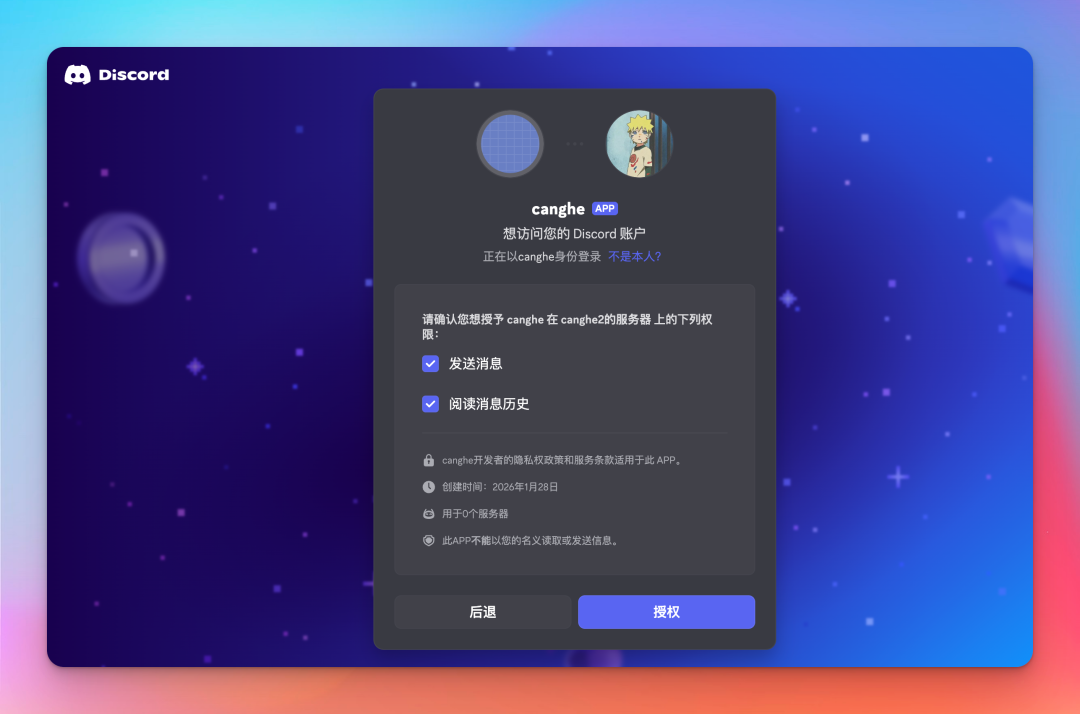
这时候确认下刚才我们给 bot 的 2 个权限。
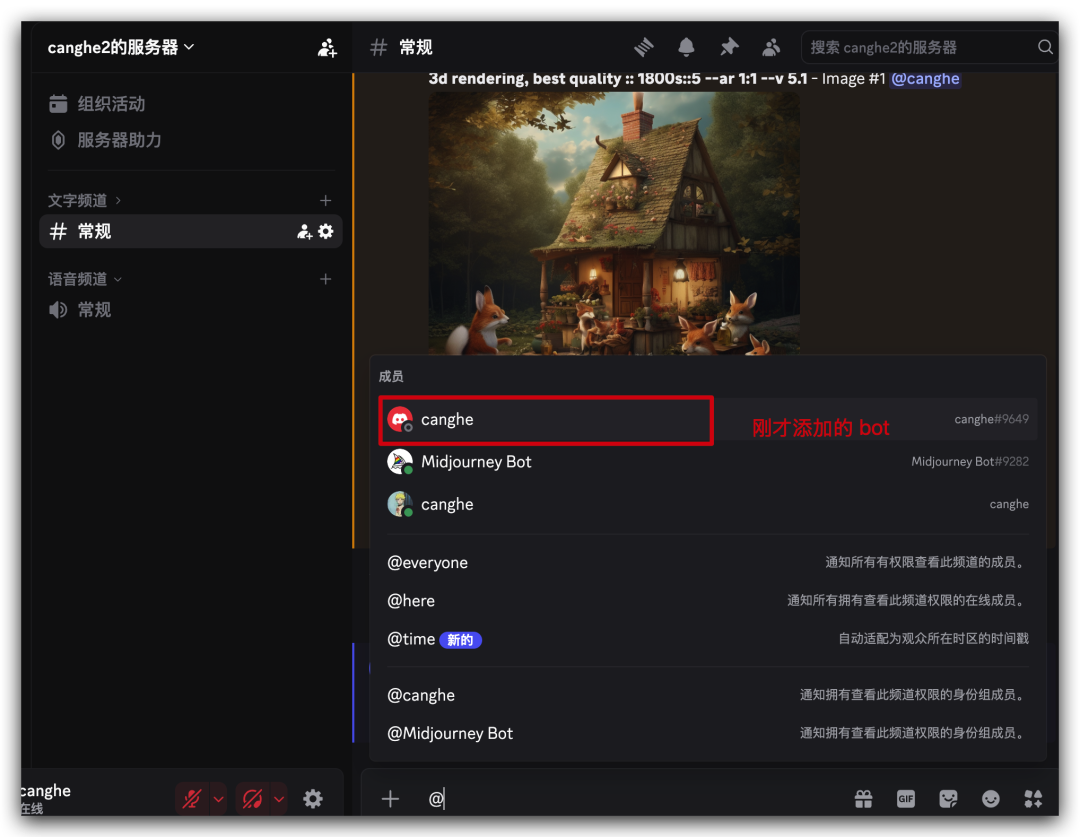
打开 Discord:https://discord.com/channels/服务器ID/频道ID
然后输入框中@就可以看到刚才添加的机器人 bot。
Clawdbot(OpenClaw)的配置
在服务器中输入如下命令:
选择 Yes 接受风险:
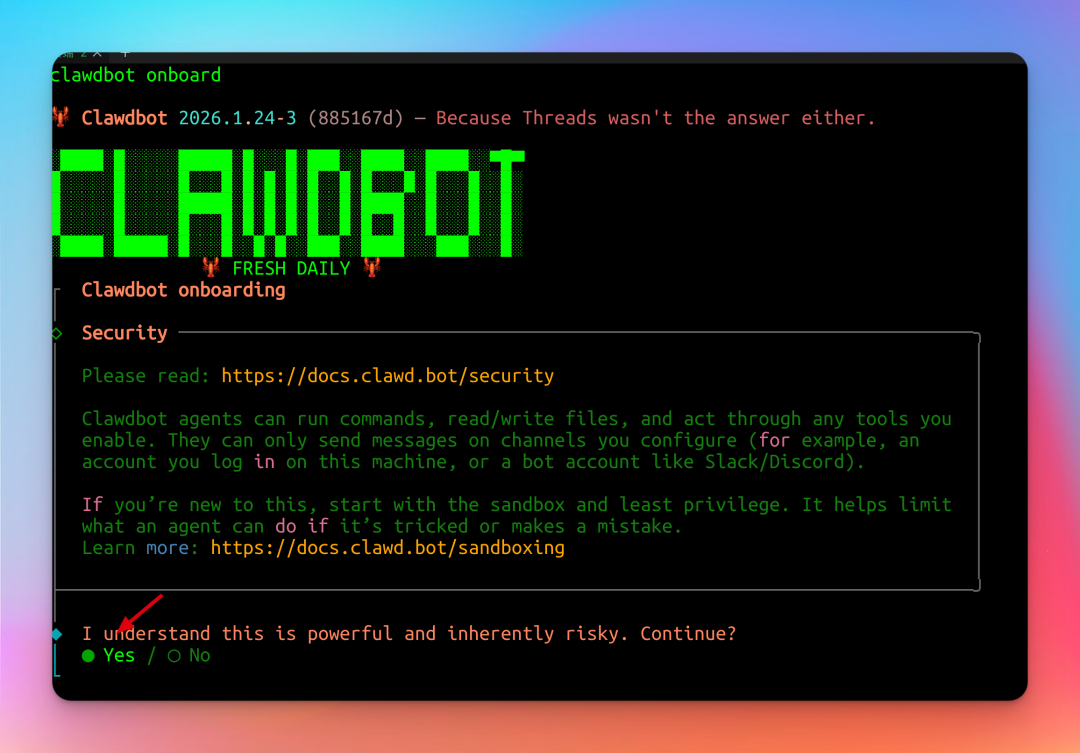
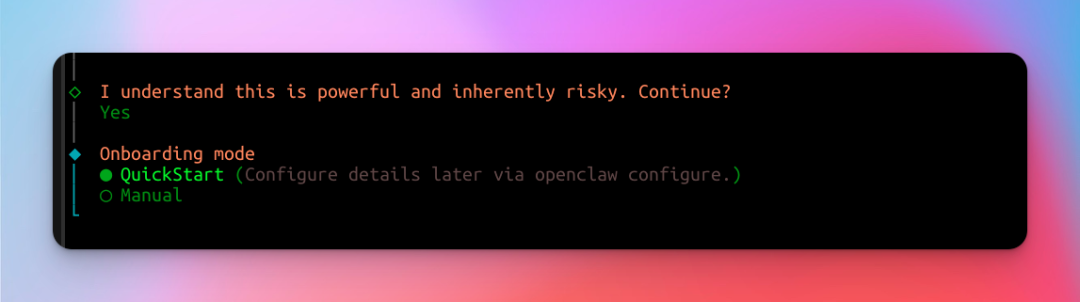
然后选择:QuickStart
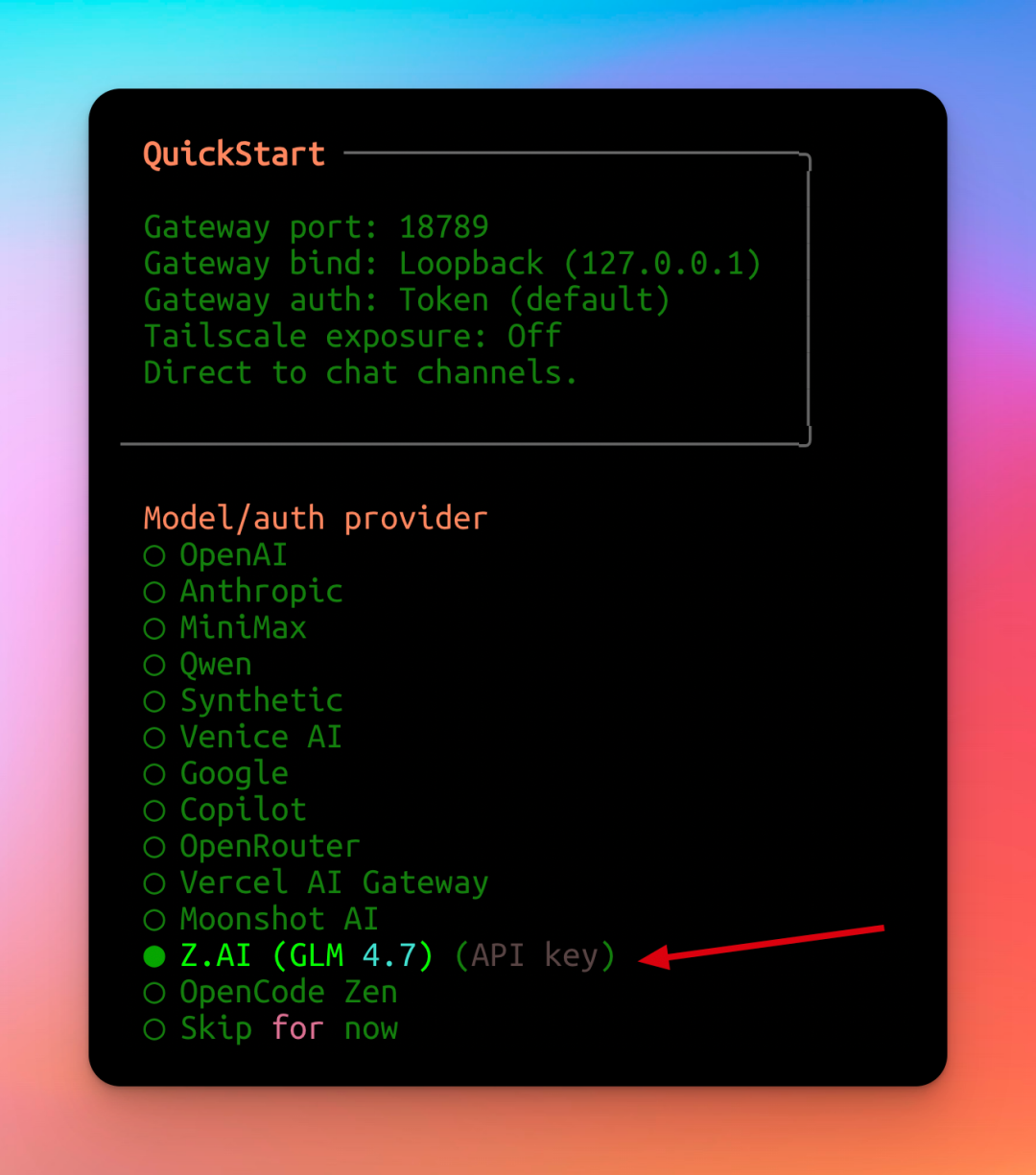
接着是选择模型供应商的配置,如果上一步已经配置了第三方 API 就不用再配了
也可以选择自带的 API:比如选 GLM 4.7, 输入 key,只需要选择默认模型就好了。
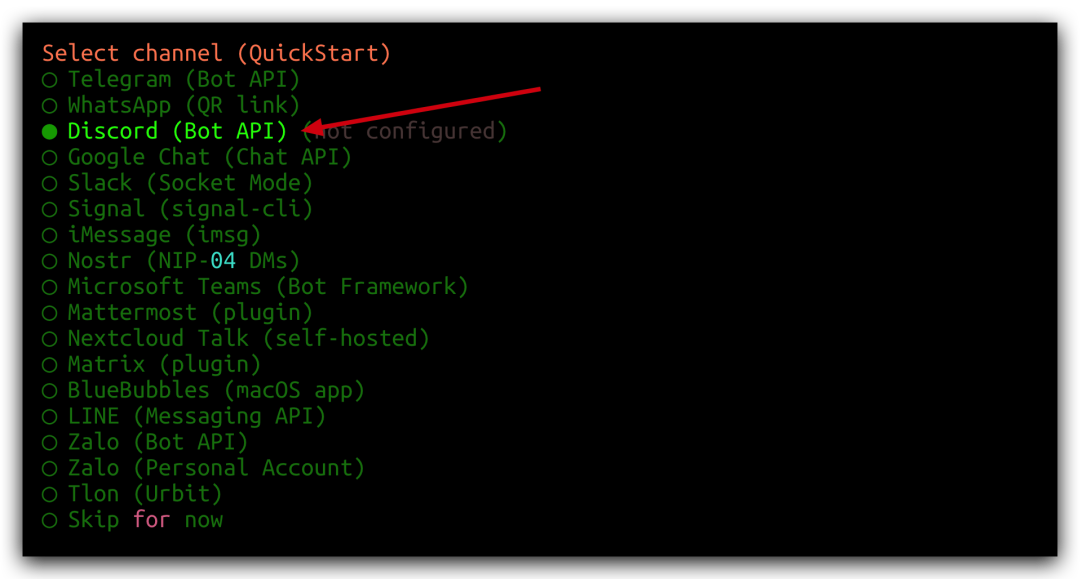
接下来是选择 channel,这里选择 Discord
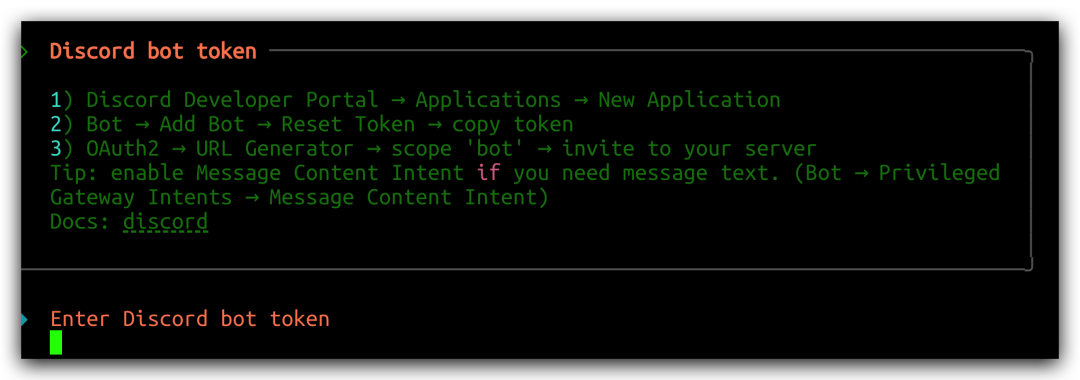
还挺贴心的,把如何获取 token 也做了说明。把之前我们创建的 bot 的 token 复制进来。
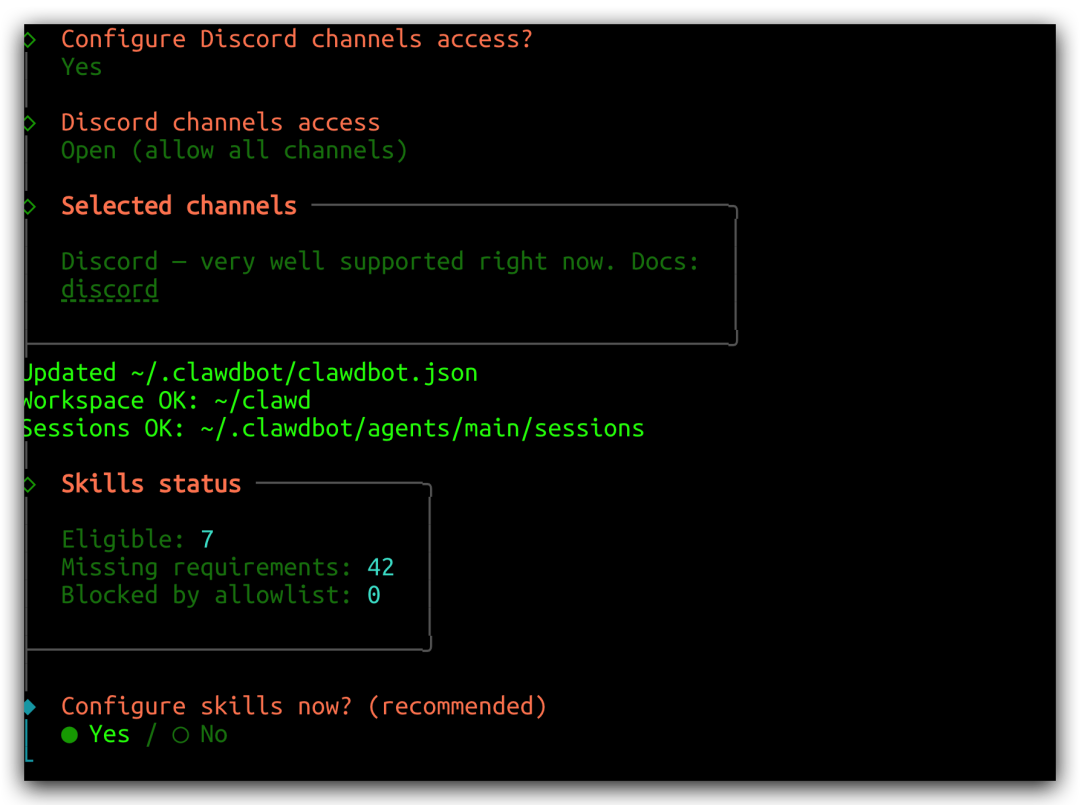
然后页面按照这个做选择:
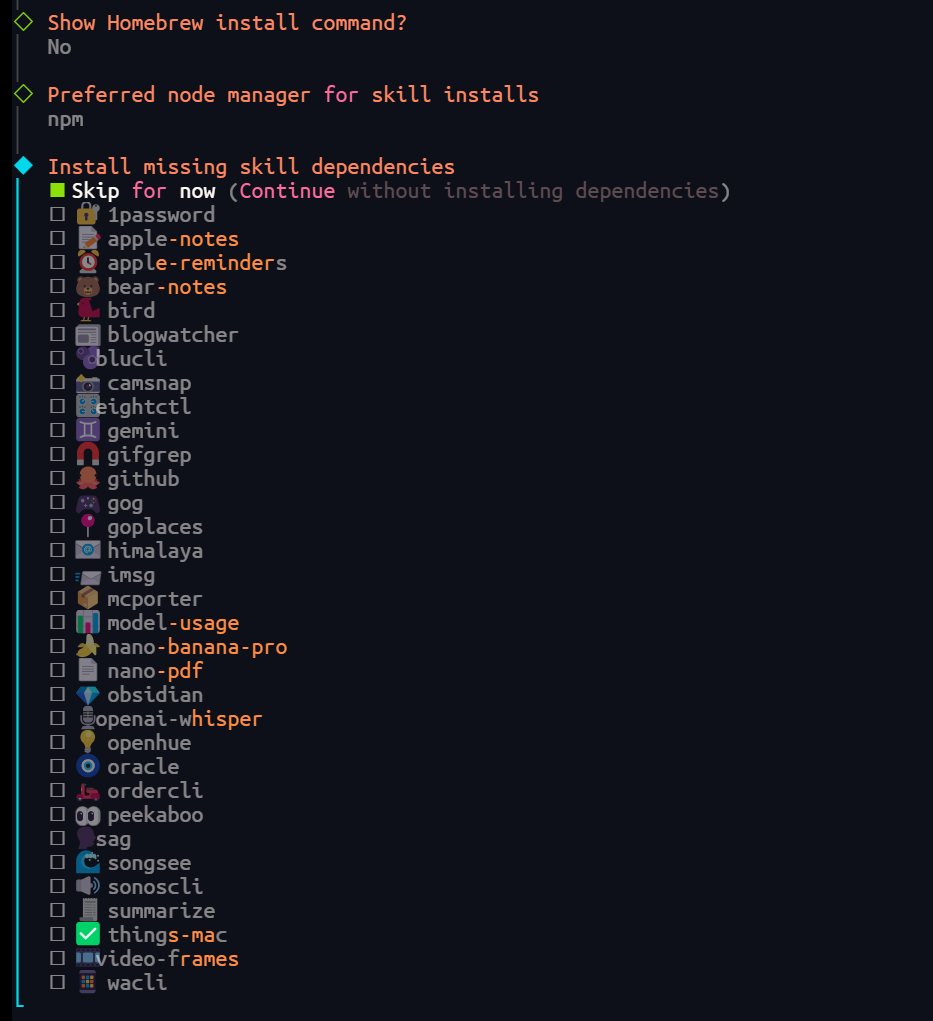
这里可以自定义安装很多依赖,可以先不装。
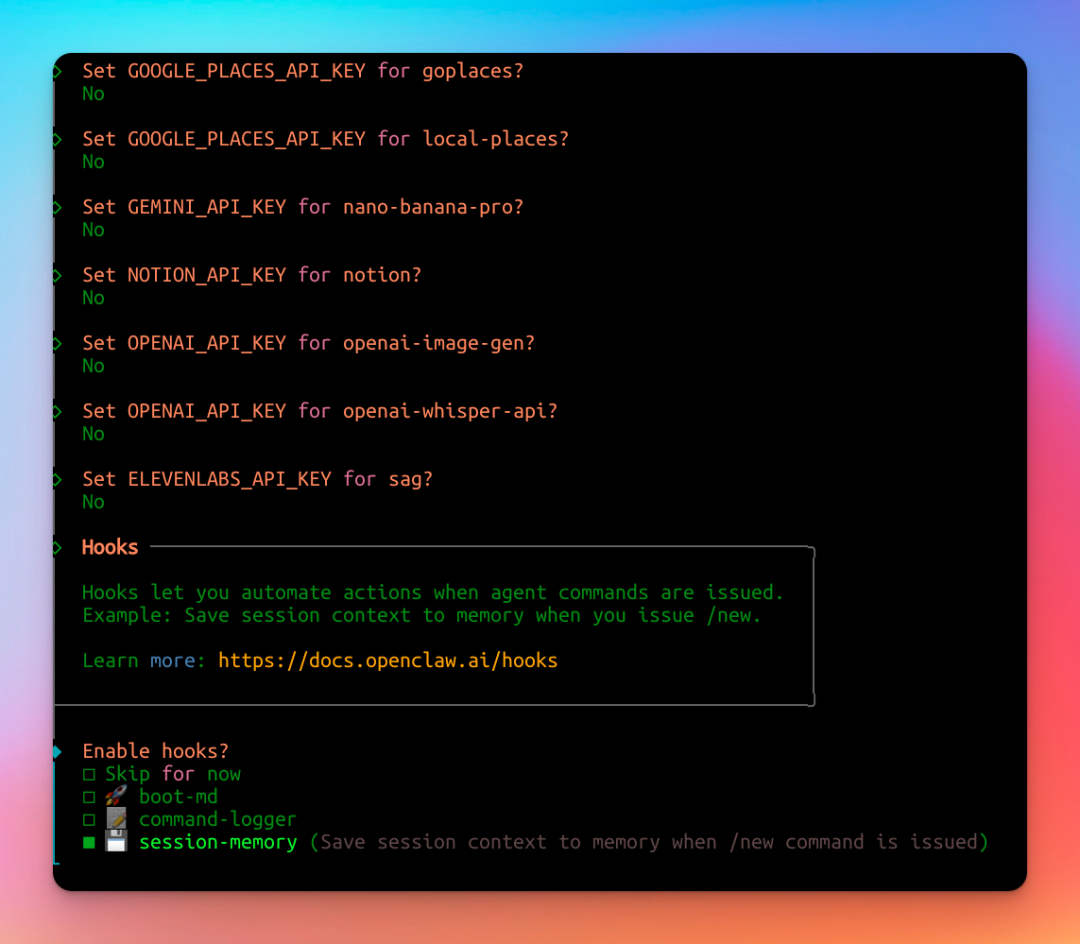
hooks 这里选择:session-memory
然后就可以在对话框中进行提问交互啦,右下角还会显示你使用的模型和 token 的用量。
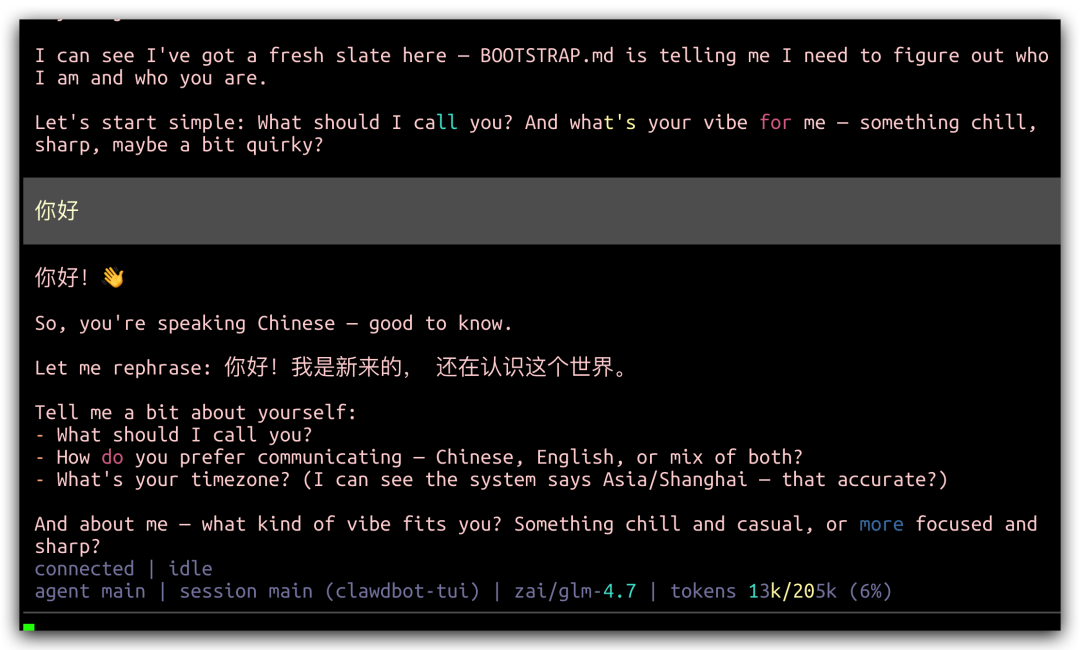
但这并没结束,因为我们要通过 discord 来指挥 OpenClaw。
先退出 Clawdbot,然后在服务器停止服务:
然后重新启动:
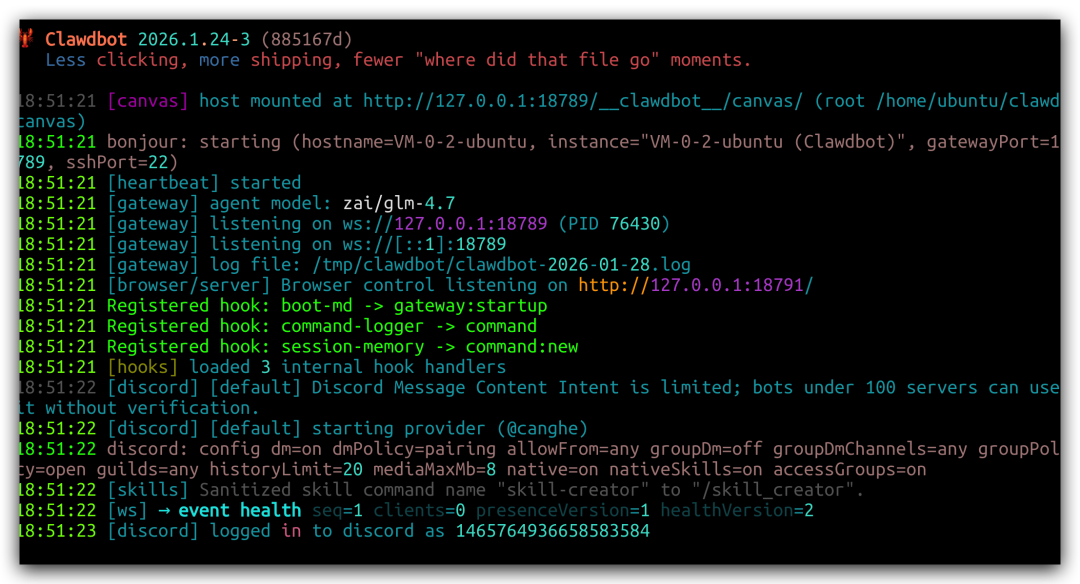
启动成功后,返回 Discord,与 bot 进行对话后拿到配对码。
是点击 bot 进行私聊,而不是@聊天。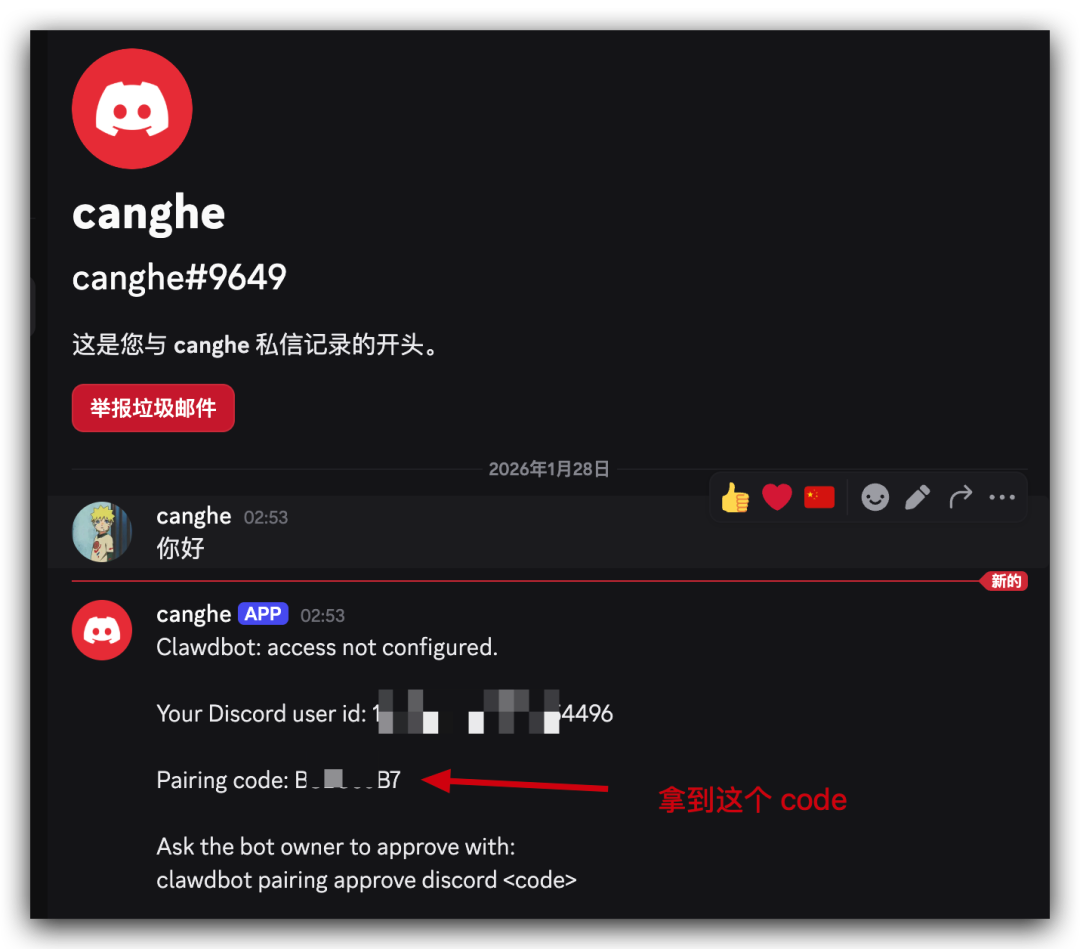
紧接着返回服务器命令行,你需要按下Ctrl+C(Windows)或者Command+C(MacOS)终止 Gateway 服务。
然后粘贴并运行如下命令进行配对,把 Pairing code 替换为上面的“Pairing code”后面的内容。
然后再次启动 Gateway
如果你想要让它在服务器中静默启动,而不是关闭终端就停止服务了,你可以输入以下命令:
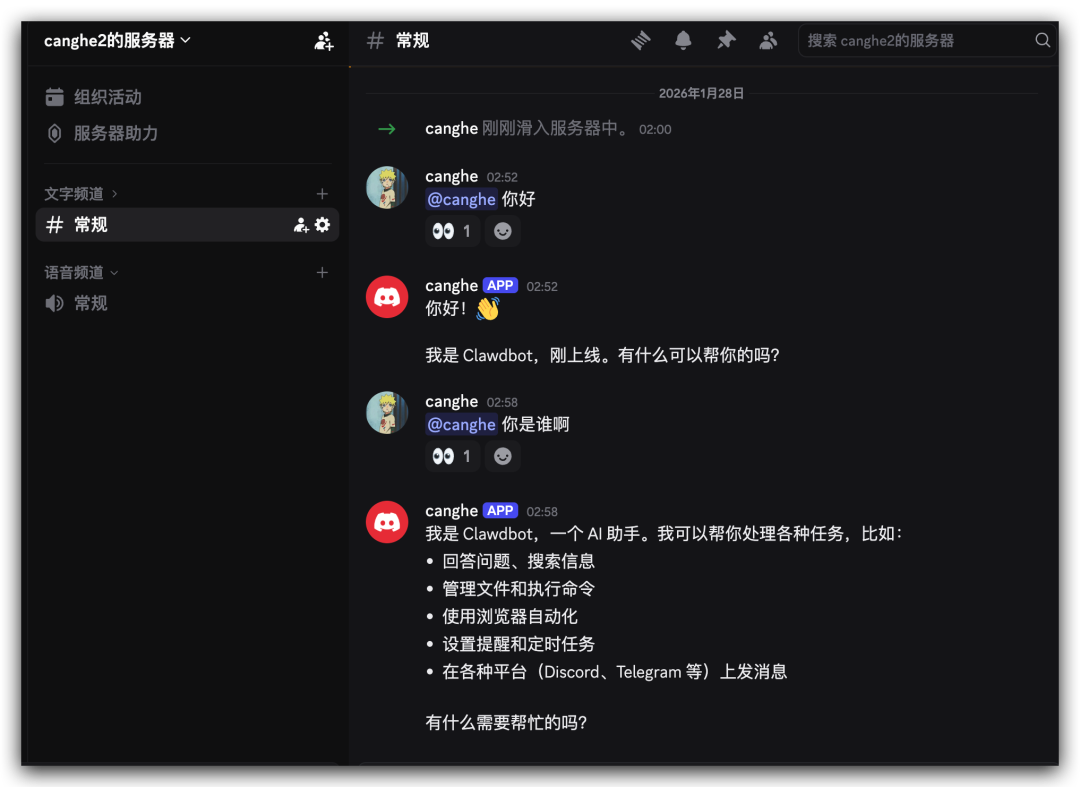
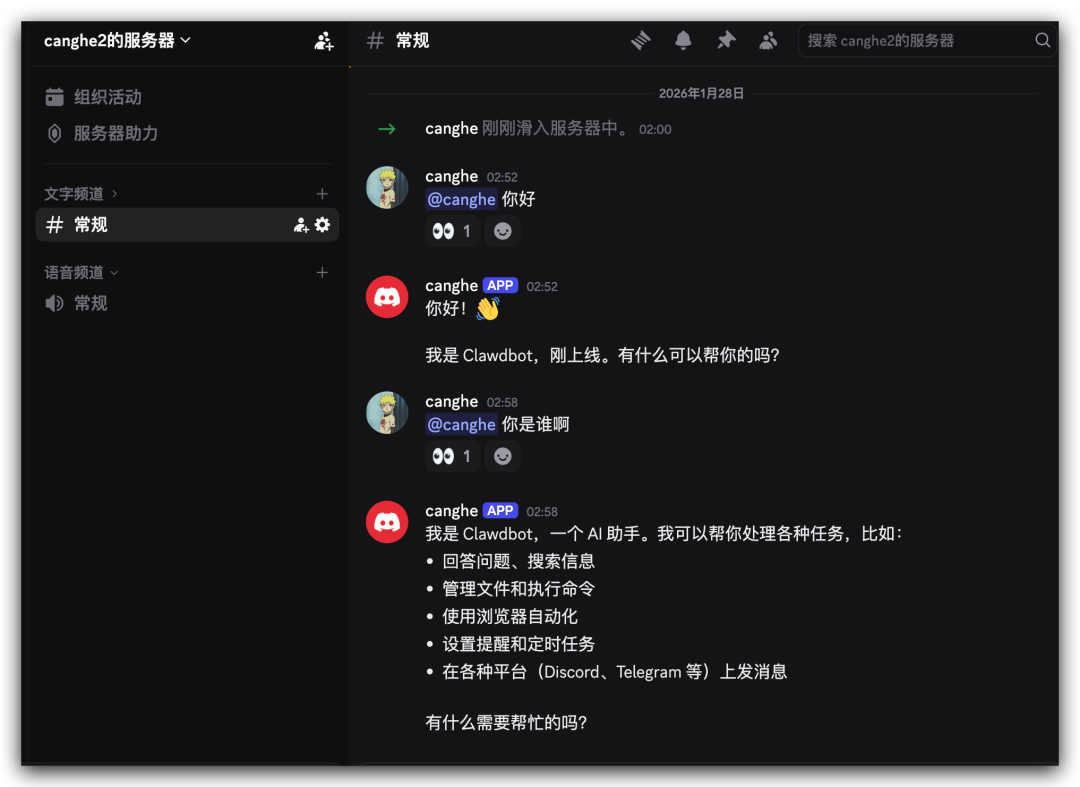
在 discord 中@机器人,可以看到有回复了:
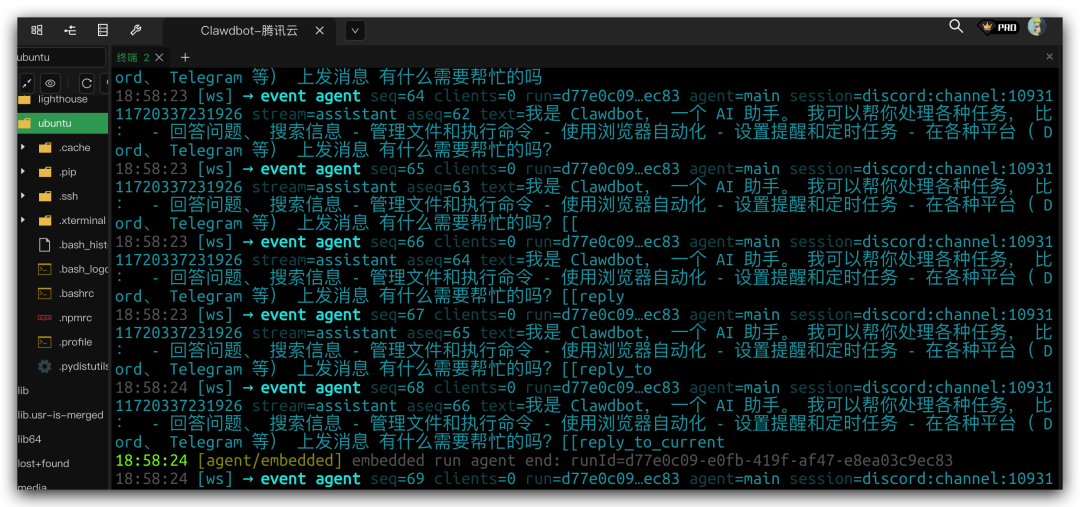
然后服务器也能看到有回复了:
好,至此你已经完全安装配置好Clawdbot(OpenClaw)了,快去使用吧!